التهيئة والضبط
نظرة عامة
تُعد صفحة التهيئة والضبط من أهم أجزاء النظام، لأنها المسؤولة عن تخصيص بيئة العمل داخل النظام بحيث تتوافق تمامًا مع سياسات ولوائح كل شركة.
كل شركة تختلف في نظام عملها، أنواع الإجازات، الورديات، طرق المحاسبة، قواعد الرواتب، وإجراءات الموارد البشرية، لذلك من الضروري إعادة ضبط الإعدادات قبل بدء استخدام النظام.
قبل البدء باستخدام النظام بشكل فعلي، يجب على كل شركة المرور على جميع قوائم التهيئة وضبطها بما يتوافق مع سياستها المعتمدة رسميًا، لأن النظام يعتمد على هذه الإعدادات بشكل كامل في جميع العمليات اليومية.
لماذا يجب على كل شركة ضبط الإعدادات؟
- لكي يعمل النظام وفق السياسات الداخلية لكل شركة: فلكل شركة قواعد مختلفة في الإجازات، الحضور والانصراف، السلف، الرواتب، الورديات وغيرها.
- ضمان دقة العمليات الحسابية داخل النظام: مثل حساب الرواتب، الخصومات، المكافآت، الإضافي، أيام الغياب… إلخ.
- تنظيم سير العمل: ضبط أنواع الإجازات، أنواع الطلبات، الورديات، والمستندات يجعل تجربة الموظفين والمديرين واضحة ومنظمة.
- التأكد من أن كل الميزات تعمل بالطريقة الصحيحة: الإشعارات – البريد الإلكتروني – مراقبة النشاط – الحضور – الموافقات – الأداء.
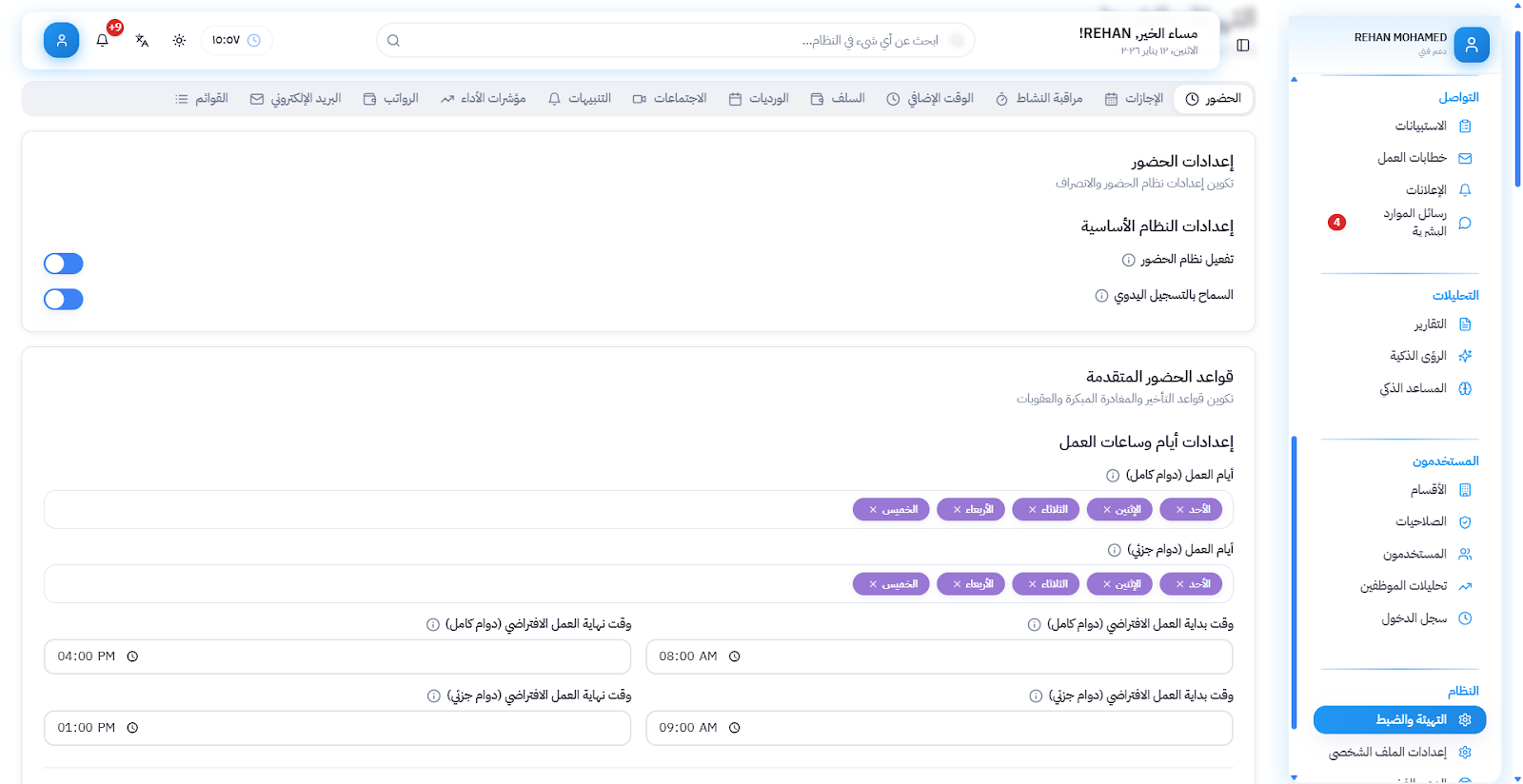
أولاً: الحضور
أولًا: إعدادات الحضور الأساسية
هذا الجزء مخصص لتفعيل نظام الحضور والانصراف وتحديد الخصائص الأساسية للنظام.
1. تفعيل نظام الحضور
يسمح للنظام ببدء تسجيل حضور الموظفين وفق الإعدادات المحددة.
2. السماح بالتسجيل اليدوي
يعطي الموظفين أو المشرفين إمكانية تسجيل الحضور يدويًا (في حال عدم وجود جهاز بصمة أو مشكلة تقنية).
ثانيًا: قواعد الحضور المتقدمة
هذا القسم خاص بضبط قواعد التأخير والانصراف المبكر والعقوبات والمخالفات.
ثالثًا: إعدادات أيام وساعات العمل
هذا الجزء مسؤول عن تحديد:
1. أيام العمل (دوام كامل)
تحديد الأيام التي يعمل بها الموظفون بدوام كامل.
مثال: السبت – الاثنين – الثلاثاء – الخميس
2. أيام العمل (دوام جزئي)
تحديد أيام إضافية يعمل بها الموظف بدوام جزئي (إن وجد).
أوقات الدوام الافتراضية
يتم تحديد التوقيت الأساسي للعمل لجميع الموظفين في المؤسسة، ويمكن تخصيصه لاحقًا لكل موظف.
- وقت بداية العمل الافتراضي (دوام كامل): مثال: 08:00 AM
- وقت نهاية العمل الافتراضي (دوام كامل): مثال: 04:00 PM
- وقت بداية العمل الافتراضي (دوام جزئي): مثال: 09:00 AM
- وقت نهاية العمل الافتراضي (دوام جزئي): مثال: 01:00 PM
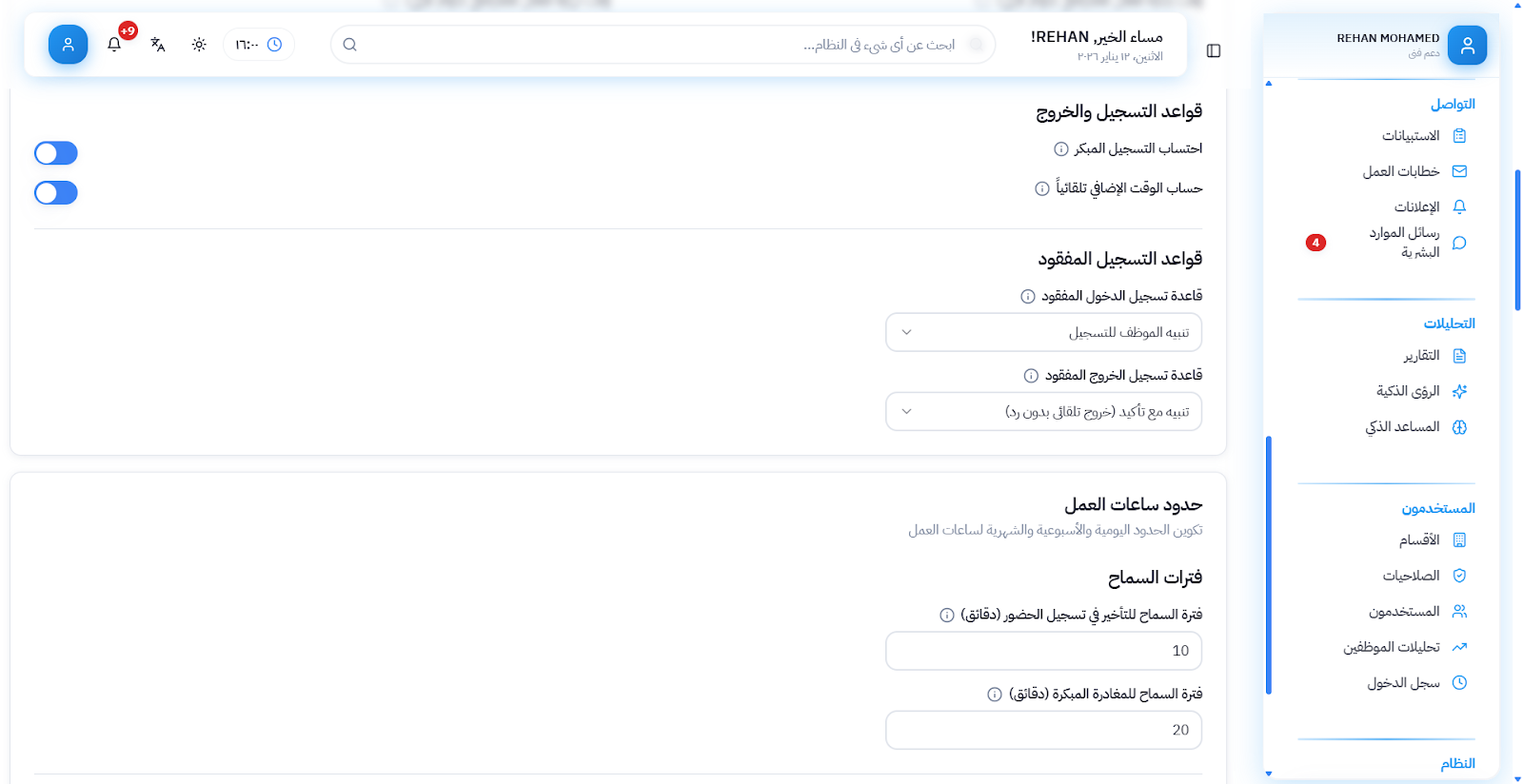
أولًا: قواعد التسجيل والخروج
هذا القسم يحدد كيفية تعامل النظام مع تسجيل الحضور والانصراف.
1. احتساب التسجيل المبكر
إذا فعّلتي الخاصية، النظام يحسب وقت الدخول المبكر قبل موعد بداية الدوام.
2. حساب الوقت الإضافي تلقائيًا
عند تفعيل الخيار، النظام يحسب الساعات الزائدة تلقائيًا إذا غادر الموظف بعد الوقت الرسمي.
ثانيًا: قواعد السجل المفقود
هذا الجزء يعالج الحالات التي ينسى فيها الموظف تسجيل الدخول أو الخروج.
1. قاعدة تسجيل الدخول المفقود
اختيار الإجراء المناسب عندما لا يسجل الموظف دخولًا مثل:
- إنذار للموظف
- تطبيق خصم
- تجاهل السجل
2. تنبيه الموظف للتسجيل
يُرسل النظام تنبيهًا تلقائيًا للموظف عند نسيان تسجيل الدخول.
3. قاعدة تسجيل الخروج المفقود
تحديد ما يحدث عندما لا يسجّل الموظف خروجًا:
- اعتماد آخر وقت عمل تلقائيًا
- تطبيق خصم
- تنبيه المشرف
4. تنبيه عند تأكيد الخروج تلقائيًا
يُرسل إشعارًا للموظف بأن النظام احتسب له خروجًا تلقائيًا (بدون أن يقوم الموظف بتسجيله).
ثالثًا: حدود ساعات العمل
يتم استخدامها لضبط الساعات الرسمية اليومية والأسبوعية والشهرية للموظف.
فترات السماح
وهي الدقائق المسموح بها قبل اعتبار الموظف متأخرًا أو مبكرًا:
-
فترة السماح لتأخير تسجيل الحضور (دقائق): المدة التي يُسمح للموظف فيها بالتأخير دون احتساب مخالفة.
- مثال: 10 دقائق = لو دخل 8:10 لن يُحتسب متأخرًا.
-
فترة السماح لمغادرة العمل المبكرة (دقائق): المدة التي يُسمح فيها للموظف بالخروج قبل الوقت الرسمي دون احتساب خصم.
- مثال: 20 دقيقة = خروج 3:40 بدلاً من 4:00 لا يُعتبر مغادرة مبكرة.
ساعات العمل اليومية – الأسبوعية – الشهرية
هذا القسم يحدد عدد الساعات المطلوب من الموظف العمل بها حسب نوع الدوام (دوام كامل أو جزئي)، ليتمكن النظام من:
- حساب التأخير
- حساب الانصراف المبكر
- تحديد نسبة الالتزام
- حساب ساعات العمل الفعلية
- احتساب الإضافي أو النقص
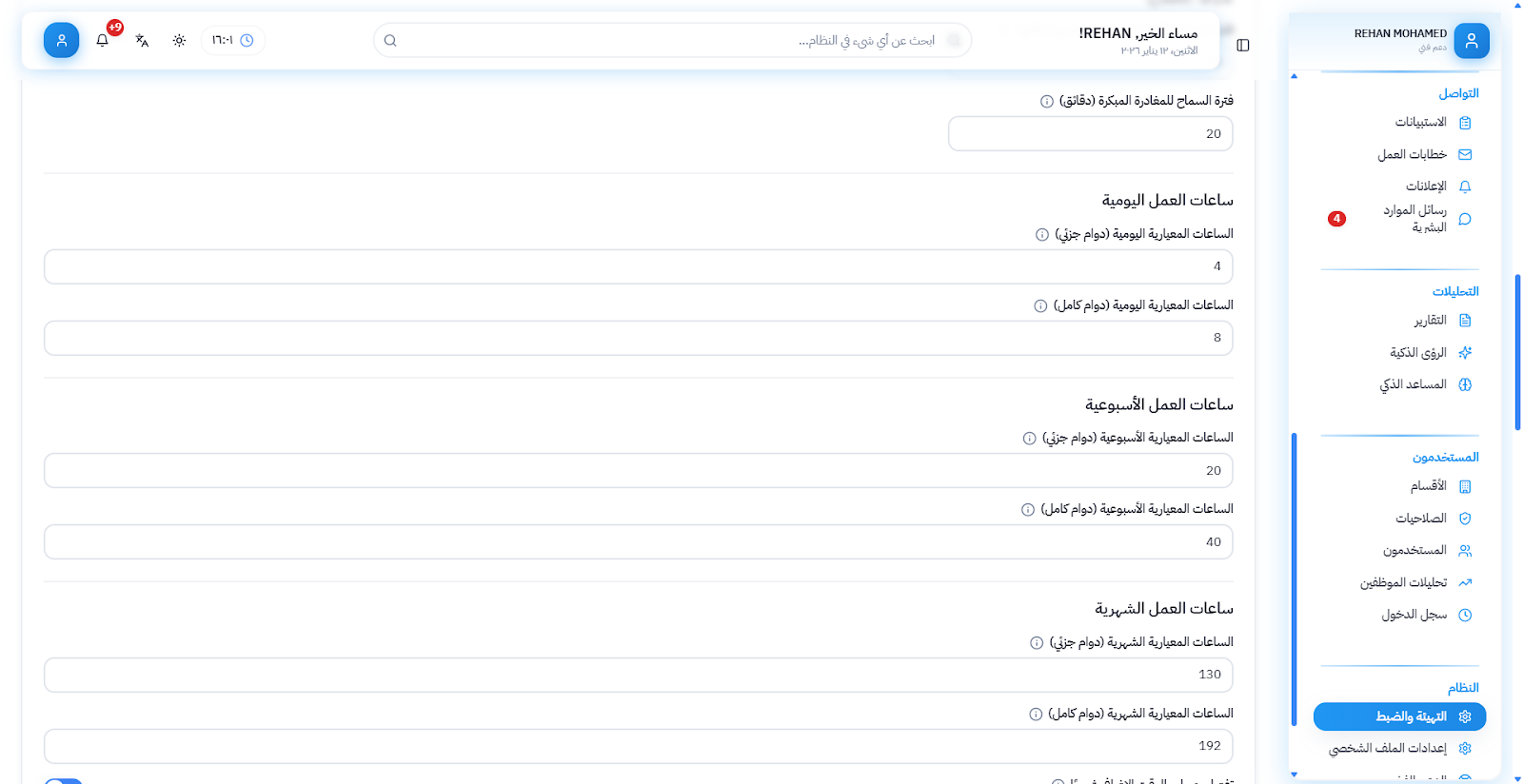
1. ساعات العمل اليومية (Daily Working Hours)
هنا يتم تحديد عدد الساعات الرسمية التي يجب أن يعملها الموظف يوميًا.
- الساعات المعيارية اليومية (دوام جزئي): مثال: 4 ساعات - يعني الموظف الجزئي مطلوب منه يوميًا 4 ساعات فقط.
- الساعات المعيارية اليومية (دوام كامل): مثال: 8 ساعات - يعني الموظف بدوام كامل مطلوب منه 8 ساعات يوميًا.
2. ساعات العمل الأسبوعية (Weekly Working Hours)
النظام يجمع ساعات العمل اليومية ويحسِب منها الساعات الأسبوعية، لكن يمكنك تحديدها يدويًا لضبط القواعد.
- الساعات المعيارية الأسبوعية (دوام جزئي): مثال: 20 ساعة في الأسبوع - لو الموظف الجزئي يعمل 4 أيام × 5 ساعات = 20 ساعة
- الساعات المعيارية الأسبوعية (دوام كامل): مثال: 40 ساعة في الأسبوع - (5 أيام × 8 ساعات)
3. ساعات العمل الشهرية (Monthly Working Hours)
هذه الساعات تستخدم في:
-
تقييم الأداء
-
حساب الغياب
-
التأكد من إكمال الساعات المطلوبة شهريًا
-
ربط ساعات العمل بالرواتب لو نظام الشركة معتمدها
-
الساعات المعيارية الشهرية (دوام جزئي): مثال: 130 ساعة في الشهر - تعتمد على عدد أيام العمل في الشهر.
-
الساعات المعيارية الشهرية (دوام كامل): مثال: 192 ساعة - (24 يوم × 8 ساعات)
لأن النظام يستخدمها في:
- اكتشاف أي نقص في الساعات
- حساب التأخير والانصراف المبكر
- تحديد نسبة إنجاز الساعات المطلوبة
- حساب ساعات الإضافي (Overtime)
- ضبط التقارير بدقة
- منع الأخطاء في الرواتب
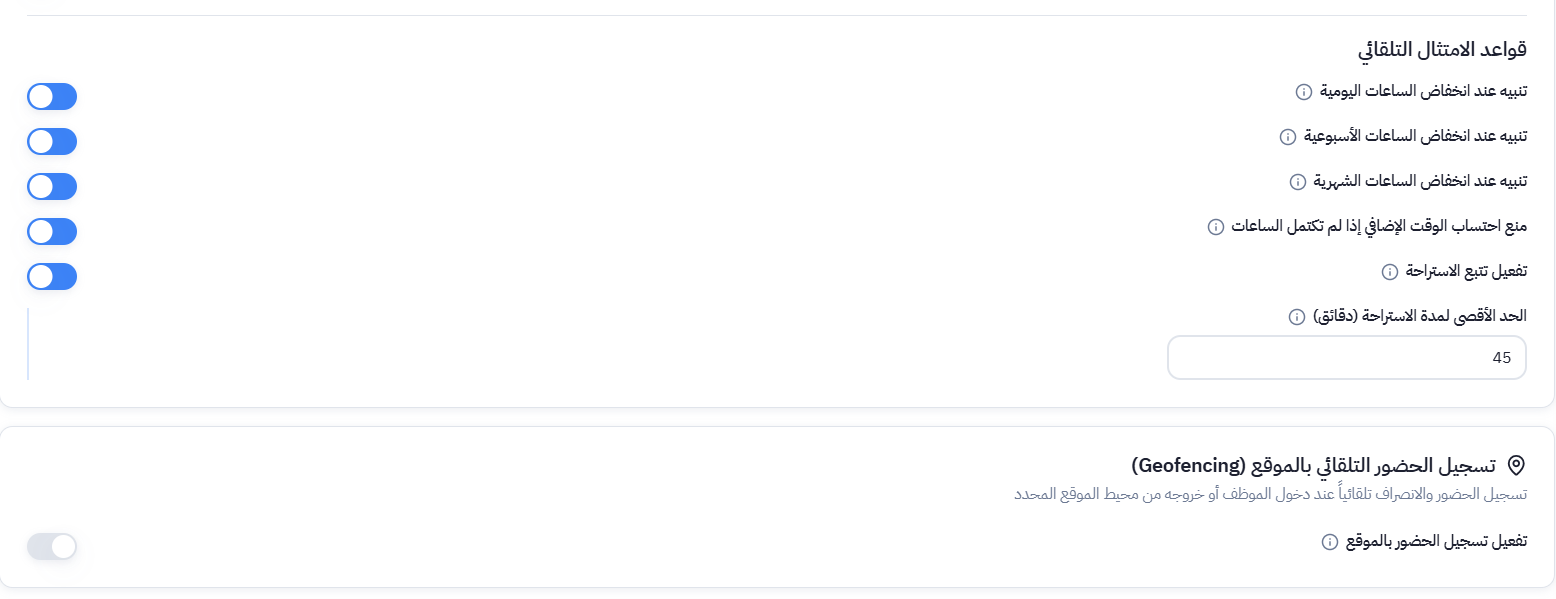
أولًا: قواعد الامتثال التلقائي
هذه القواعد تستخدم لإدارة مدى التزام الموظف بساعات العمل المطلوبة وتنبيه الإدارة عند وجود نقص أو خلل.
1. تنبيه عند انخفاض الساعات اليومية
يُرسل النظام تنبيهًا إذا لم يحقق الموظف عدد الساعات المطلوبة خلال اليوم.
مثال: الموظف مطلوب منه 8 ساعات → اشتغل 6 → النظام يرسل تنبيه.
2. تنبيه عند انخفاض الساعات الأسبوعية
إذا لم يكمل الموظف إجمالي الساعات الأسبوعية المقررة، يظهر تنبيه للإدارة أو الموظف.
3. تنبيه عند انخفاض الساعات الشهرية
تنبيه خاص بعدم اكتمال الحد الأدنى من ساعات العمل الشهرية.
مثال: الحد الشهري = 192 ساعة - الموظف أكمل 175 ساعة → يظهر تنبيه.
4. منع احتساب الوقت الإضافي إذا لم تكتمل الساعات
ميزة قوية لمنع التحايل:
- لو الموظف لم يستكمل الساعات اليومية/الأسبوعية/الشهرية
- النظام لا يحتسب أي وقت إضافي (Overtime) حتى يكمل المطلوب أولًا.
5. تفعيل تتبّع الاستراحة
يسمح للنظام بتسجيل مدة الاستراحة أثناء العمل وحسابها.
6. الحد الأقصى لمدة الاستراحة (دقائق)
تحديد عدد دقائق الاستراحة المسموح بها.
مثال: 45 دقيقة → لو الموظف تخطّى 45 دقيقة، يُحسب التأخير أو الخصم تلقائيًا حسب سياسة الشركة.
ثانيًا: تسجيل الحضور التلقائي بالموقع (Geofencing)
ميزة مهمة جدًا للموظفين الذين يستخدمون الجوال لتسجيل الحضور.
ما هي الـ Geofencing؟
هو تحديد نطاق جغرافي (موقع الشركة)، بحيث:
- لا يستطيع الموظف تسجيل الحضور إلا إذا كان داخل الموقع المحدد
- يُمنع تسجيل الحضور من البيت أو أماكن خارج الشركة
- النظام يتعرف تلقائيًا على دخول الموظف أو خروجه من الموقع
ما الذي يفعّله هذا الإعداد؟
- تسجيل الحضور والانصراف تلقائيًا عند دخول الموظف الموقع أو مغادرته
- ضمان دقّة التواجد الفعلي للموظفين
- منع تزوير الحضور من خارج المكان
زر التفعيل
"تفعيل تسجيل الحضور بالموقع" - عند تشغيله، يبدأ النظام تطبيق قواعد الموقع الجغرافي.
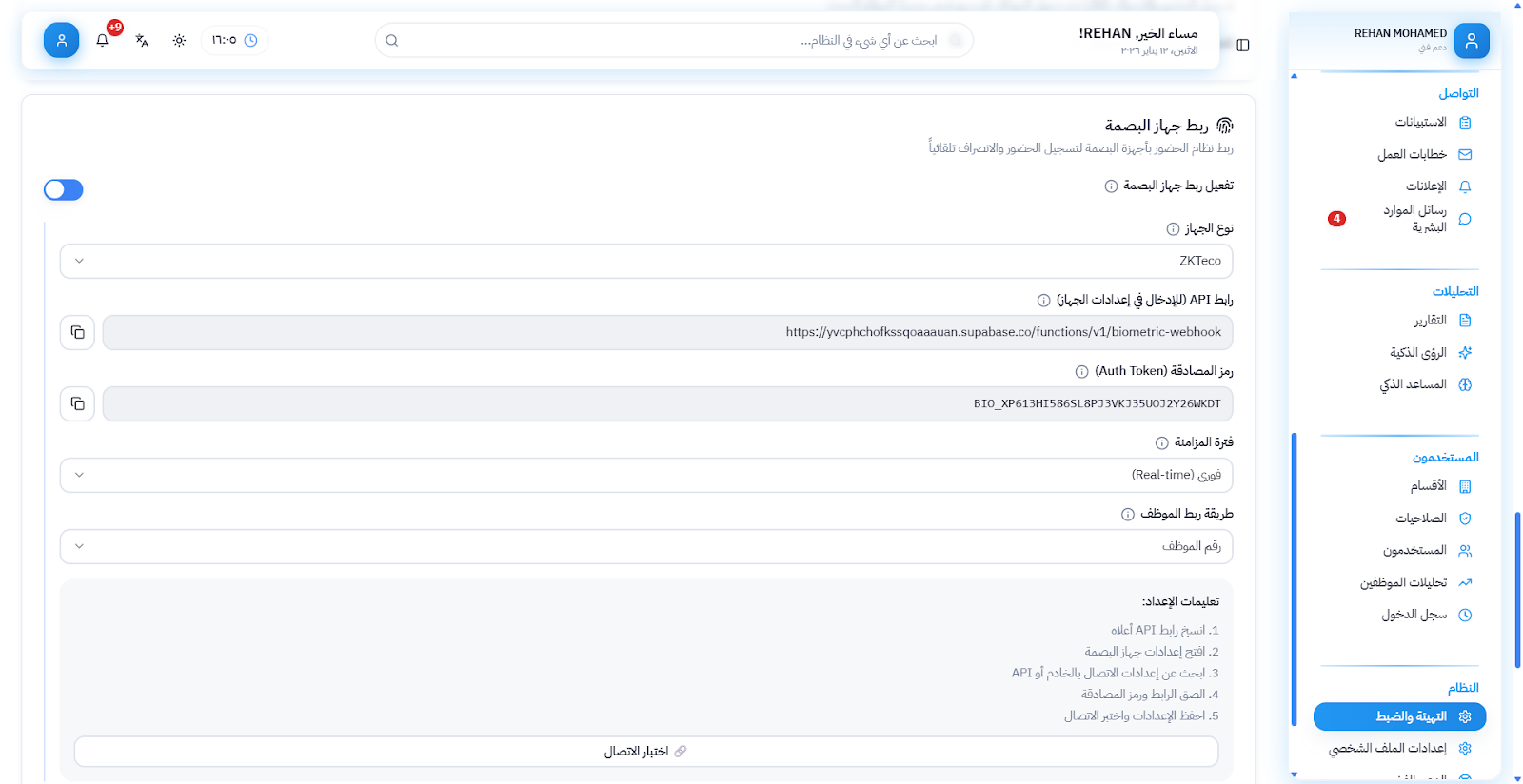
ربط جهاز البصمة (Biometric Integration)
هذا الجزء مخصص لربط نظام الحضور والانصراف مع جهاز البصمة (Fingerprint / Face ID) بحيث يتم إرسال عمليات الدخول والخروج مباشرة للنظام وتسجيلها تلقائيًا.
1. تفعيل ربط جهاز البصمة
عند تفعيل هذا الخيار:
- يبدأ النظام في استقبال بيانات الحضور من جهاز البصمة.
- يتم تسجيل الدخول والانصراف تلقائيًا لحظة حدوثها على الجهاز.
2. نوع الجهاز (Device Type)
هنا تختارين نوع جهاز البصمة المستخدم.
مثال: ZKTeco - وهو الأكثر شيوعًا في الشركات.
النظام يدعم أنواع مختلفة، ويتم إرسال البيانات لكل نوع حسب بروتوكوله.
3. رابط API (للإدخال في إعدادات الجهاز)
هذا الرابط هو النقطة التي يستقبل النظام من خلالها بيانات البصمة.
تقومين بنسخه ولصقه داخل إعدادات جهاز البصمة نفسه.
وظيفته:
- استقبال الدخول والخروج
- معالجة الأحداث
- ربط كل بصمة بالموظف الصحيح
4. رمز المصادقة (Auth Token)
هذا رمز سرّي يستخدم لتأكيد أن البيانات واردة من جهاز موثوق.
يتم إدخاله داخل الجهاز لضمان:
- منع استقبال بيانات مزيفة
- حماية الربط من أي طرف خارجي غير مصرح به
مثال: BIO_XP613HIS586SL8P3VKJ35UO2Y26wKDT
5. فترة المزامنة (Sync Frequency)
تحديد سرعة إرسال البيانات من الجهاز للنظام.
الخيارات عادة:
- Real-time: فوري
- كل 1 دقيقة
- كل 5 دقائق
- كل 10 دقائق
في الوضع الفوري: يظهر تسجيل الموظف بمجرد لمس البصمة.
6. طريقة ربط الموظف (User Mapping Method)
النظام يحتاج يعرف: أي بصمة تخص أي موظف؟
يتم الربط بطريقتين:
- الكود الوظيفي (Employee Code): تربط البصمة برقم الموظف الداخلي.
- رقم البصمة (Fingerprint ID): كل موظف له رقم مخصص داخل الجهاز.
7. تعليمات الإعداد
هذه فقرة إرشادية توضح طريقة ضبط الجهاز خطوة بخطوة، وتشمل عادة:
- نسخ رابط الـ API إلى إعدادات الجهاز.
- وضع Auth Token داخل خانة المصادقة.
- التأكد من أن الجهاز متصل بالإنترنت.
- تفعيل إرسال الأحداث من الجهاز.
- اختبار الاتصال للتأكد من وصول البيانات.
8. اختبار الاتصال (Connection Test)
زر يُستخدم للتأكد من:
- أن الجهاز متصل بالنظام
- أن الرابط صحيح
- أن التوكن صحيح
- أن النظام يستقبل البيانات بنجاح
لو الاتصال ناجح → يظهر إشعار نجاح. لو فشل → يظهر سبب الفشل.
أولاً: أيام الراحة الأسبوعية
هذا الجزء يُستخدم لتحديد الأيام التي تعتبر عطلة أسبوعية للموظفين.
اختيار أيام الراحة الأسبوعية
يمكنك تحديد يوم أو أكثر مثل:
- الجمعة
- السبت
- أو أي يوم آخر حسب نظام الشركة.
هذه الأيام يتم استثناؤها من:
- احتساب ساعات العمل
- التأخير
- الغياب
احتساب العمل في أيام الراحة كوقت إضافي
عند تفعيل هذا الخيار:
- أي موظف يعمل في يوم راحته يُسجَّل له وقت العمل كـ Overtime تلقائيًا.
مثال: يوم الجمعة عطلة → لو الموظف سجّل حضور الجمعة = ساعات إضافية.
ثانيًا: العطلات الرسمية
هذا الجزء يسمح بإضافة الإجازات الرسمية السنوية مثل:
- عيد الفطر
- عيد الأضحى
- اليوم الوطني
- رأس السنة
- المناسبات الخاصة بدولة الشركة
قائمة العطلات
تعرض كل العطلات التي تمت إضافتها في النظام.
حاليًا تظهر الرسالة: "لا توجد عطلات مضافة"
زر "إضافة عطلة"
عند الضغط عليه يمكنك إدخال:
- اسم العطلة
- تاريخ البداية
- تاريخ النهاية
- هل هي مدفوعة أم لا
يتم استبعاد هذه الأيام من ساعات العمل الرسمية.
احتساب العمل في العطلات كوقت إضافي
إذا تم تفعيل هذا الخيار:
- كل حضور يتم تسجيله خلال عطلة رسمية يتم احتسابه كوقت إضافي (Overtime).
مثال: لو يوم العيد عطلة → وموظف سجّل حضور → يحسب النظام الساعات كـ Overtime.
ثانياً: الإجازات
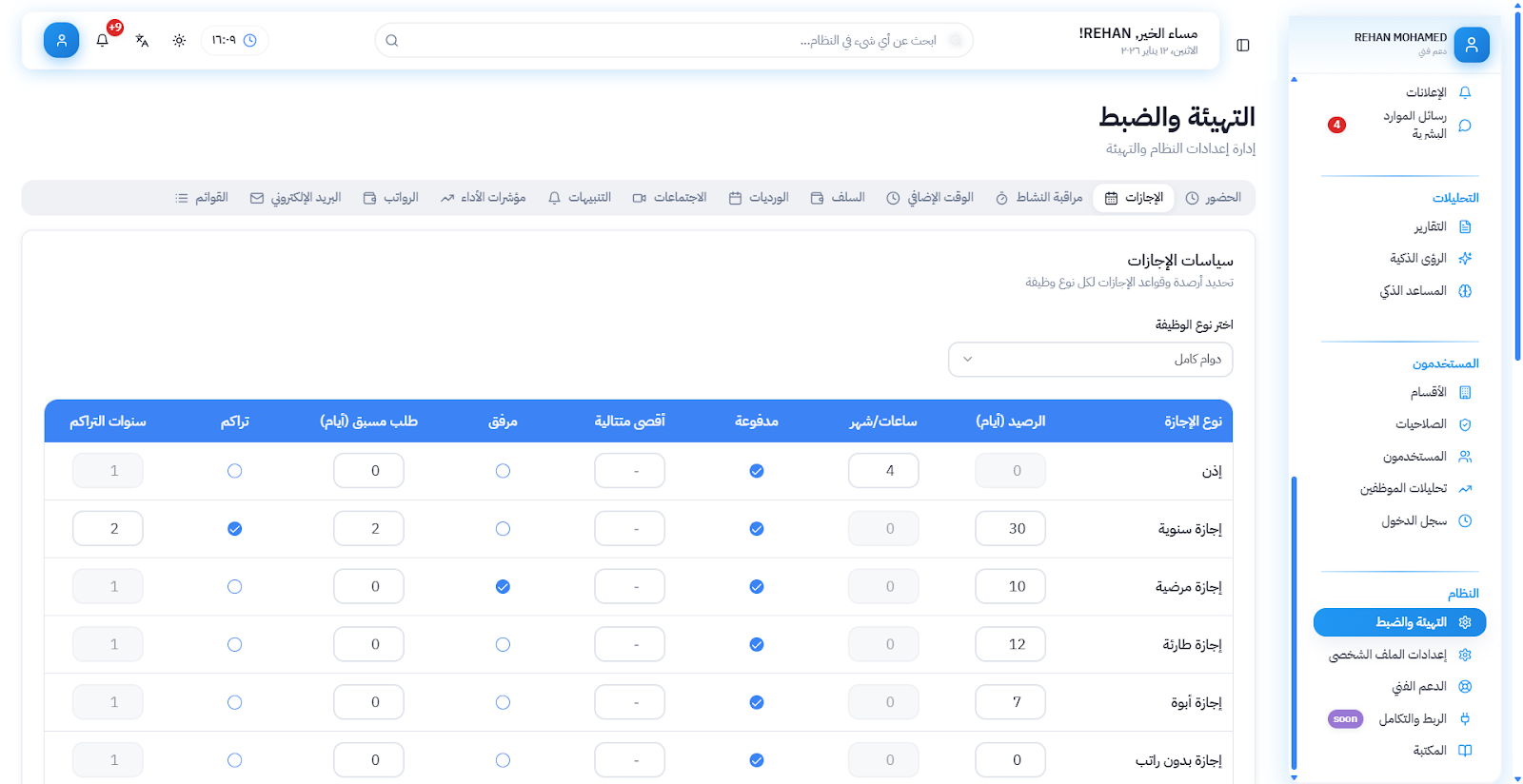
سياسات الإجازات
هذه الصفحة تُستخدم لتحديد سياسات وأنواع الإجازات داخل الشركة لكل وظيفة أو فئة وظيفية.
النظام يسمح بإنشاء قواعد مختلفة لكل نوع إجازة، وتطبيقها تلقائيًا على الموظفين.
1. اختيار نوع الوظيفة
في أعلى الصفحة يوجد اختيار: اختر نوع الوظيفة (دوام كامل – دوام جزئي – …)
المقصود: كل وظيفة قد يكون لها سياسة إجازات مختلفة.
مثلًا:
- موظف دوام كامل → له 30 يوم سنوي
- موظف دوام جزئي → له 10 أيام فقط
بعد اختيار الوظيفة، تظهر لك أنواع الإجازات الخاصة بها.
2. جدول أنواع الإجازات
كل صف في الجدول يمثل نوع إجازة محدد مثل:
- إذن
- إجازة سنوية
- إجازة مرضية
- إجازة طارئة
- إجازة بدون راتب
- إجازة وضع
- … إلخ
وكل نوع له مجموعة إعدادات:
3. شرح أعمدة الإجازات في الجدول
الرصيد (أيام)
عدد الأيام المسموح بها سنويًا لهذا النوع من الإجازة.
مثال:
- إجازة سنوية → 30 يوم
- إجازة مرضية → 10 أيام
- إجازة طارئة → 12 يوم
ساعات/شهر
لو نوع الإجازة يتم احتسابه بالساعات وليس بالأيام.
مثال: إذن خروج = 4 ساعات شهريًا
مدفوعة
إذا تم تفعيل الخيار → الإجازة تُحسب مدفوعة ولا تخصم من الراتب.
مثال:
- إجازة سنوية – مرضية – طارئة → مدفوعة
- إجازة بدون راتب → غير مدفوعة
أقصى متتالية
عدد الأيام القصوى التي يمكن أخذها مرة واحدة.
مثال:
- إجازة طارئة → أقصى شيء = يومين
- إجازة سنوية → بدون حد (علامة "-")
مرفق (Attachment Required)
هل هذه الإجازة تحتاج مرفق مثل:
- تقرير طبي
- مستند رسمي
- إذن موقع
مثال:
- إجازة مرضية → ❗ يجب مرفق
- إجازة سنوية → لا تحتاج مرفق
طلب مسبق (Days Notice)
عدد الأيام التي يجب تقديم الطلب قبلها.
مثال:
- الإجازة السنوية → طلب مسبق 2 يوم
- إجازة طارئة → 0 يوم (تُقبل فورًا)
تراكم (Accrual)
إذا تم تفعيله → الإجازة تتراكم من سنة لأخرى.
مثال: رصيد إجازة سنوية يُرحّل للعام القادم إذا لم يُستخدم.
سنوات تراكم
عدد السنوات التي يسمح فيها بترحيل الرصيد.
مثال: 2 سنة → يمكن ترحيل الرصيد لمدة سنتين فقط.
4. أهمية هذه الصفحة
النظام يستخدم هذه الإعدادات لـ:
- حساب رصيد الإجازات تلقائيًا
- رفض أو قبول الطلبات بناءً على القواعد
- معرفة إذا كانت الإجازة مدفوعة أو غير مدفوعة
- تحديد ما إذا كان الموظف يحتاج إلى مرفق
- منع تجاوز الحد الأقصى
- إنشاء رصيد تلقائي كل شهر/سنة حسب السياسة
تُستخدم صفحة سياسات الإجازات لتحديد أنواع الإجازات وقواعدها لكل وظيفة، بما في ذلك عدد الأيام، ما إذا كانت مدفوعة، شروط المرفقات، الحد المتتالي، سياسات التراكم، والطلبات المسبقة. يطبق النظام هذه السياسات تلقائيًا عند تقديم طلب الإجازة.
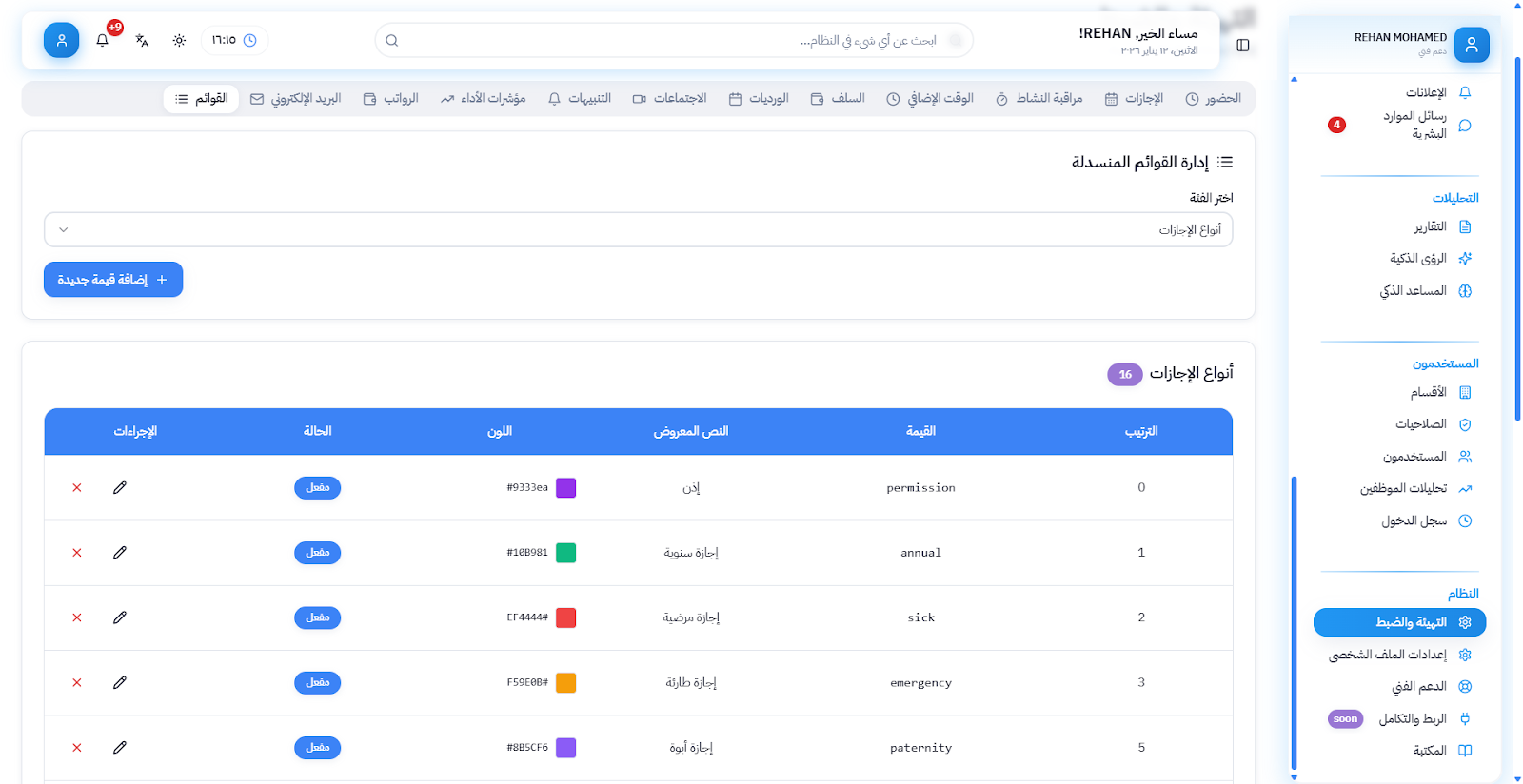
هناك خطوة إضافية يجب القيام بها قبل ضبط سياسة أي إجازة جديدة، وهي إضافتها أولًا من خلال قائمة القوائم.
انتقل إلى: القوائم ← اختر الفئة (أنواع الإجازات) ← ثم قوم بإضافة نوع الإجازة الذي ترغبين به.
بعد حفظ النوع الجديد، سيظهر تلقائيًا ضمن صفحة سياسات الإجازات، ومن هناك يمكنك ضبط قواعده وتحديد رصيده وشروطه حسب سياسة الشركة.
ثالثاً: مراقبة النشاط
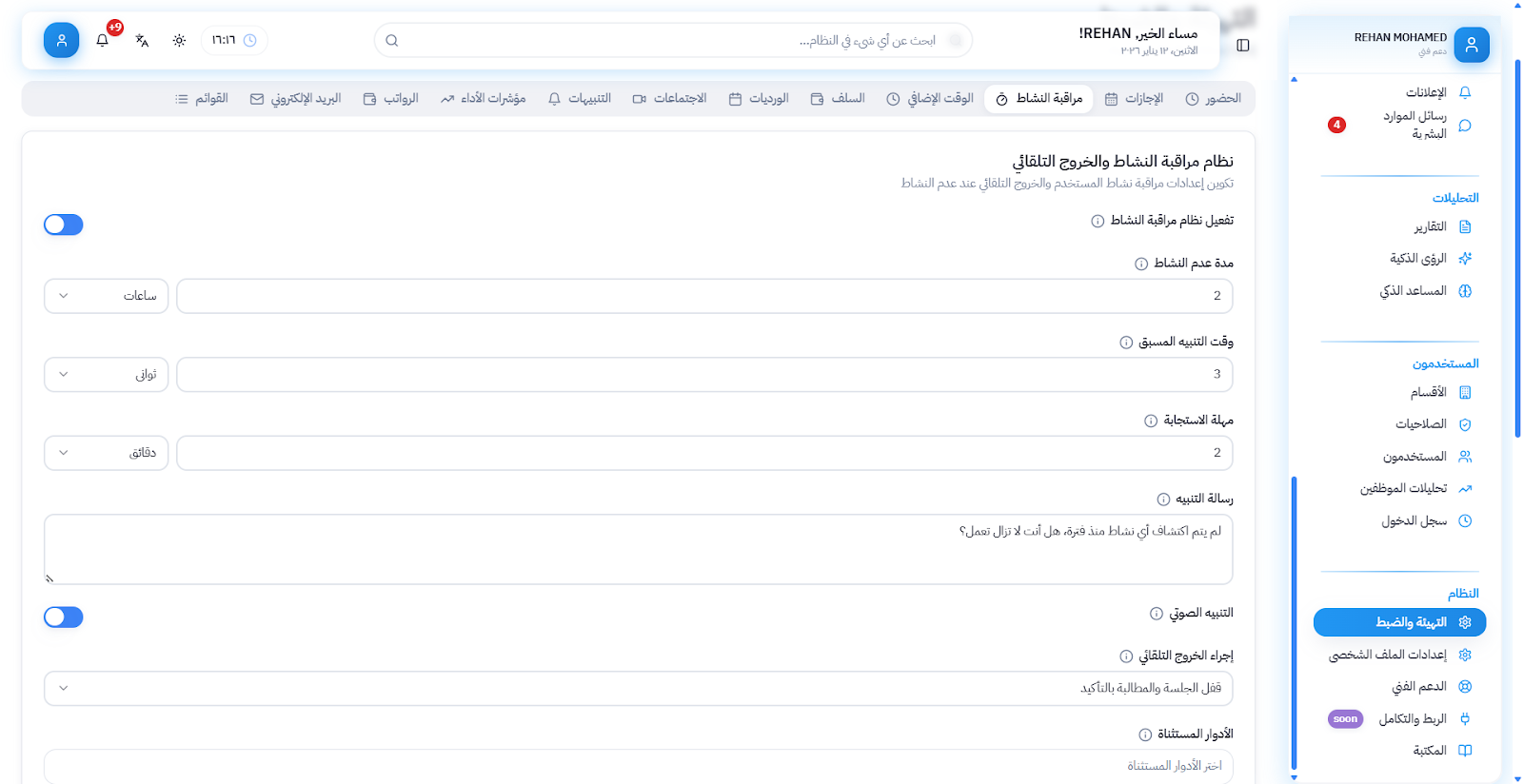
نظام مراقبة النشاط والخروج التلقائي
هذا النظام يهدف إلى متابعة نشاط المستخدم داخل المنصة (الموظف أو المشرف)، والتأكد من أنه يعمل بالفعل، وليس فاتح السيستم بدون تفاعل.
وفي حالة عدم وجود نشاط لفترة محددة، يقوم النظام بتنبيه المستخدم أو تسجيل خروجه تلقائيًا.
1. تفعيل نظام مراقبة النشاط
عند تفعيل هذا الخيار:
- يبدأ النظام بمراقبة حركة المستخدم داخل المنصة
- مثل التنقل بين الصفحات، الضغط، الكتابة، الحفظ
- وفي حال عدم النشاط، يتم اتخاذ الإجراء المحدد
2. مدة عدم النشاط
هي الفترة التي يعتبر بعدها الموظف "غير نشط".
مثال: لو تم تحديد 2 ساعة → الموظف لم يضغط أو يتفاعل خلال ساعتين → النظام يحذره أو يخرجه.
الوحدات المتاحة:
- ساعات
- دقائق
- ثوانٍ
3. وقت التنبيه المسبق
هو الوقت قبل تنفيذ الخروج التلقائي.
مثال: وقت التنبيه = 3 دقائق - يعني قبل خروج المستخدم بـ 3 دقائق تظهر له رسالة تحذيرية.
4. مهلة الاستجابة
المدة التي يُسمح للمستخدم فيها بتأكيد أنه ما زال يعمل.
مثال: مهلة الاستجابة = 2 دقيقة - خلال هذه الدقيقة لو ضغط "نعم أنا هنا" → يتم إلغاء الخروج.
5. رسالة التنبيه
هي الرسالة التي تظهر للمستخدم قبل الخروج التلقائي.
مثال كما في الصورة: "لم يتم اكتشاف أي نشاط منذ فترة، هل أنت لا تزال تعمل؟"
يمكن تعديلها بأي نص يناسب الشركة.
6. التنبيه الصوتي
عند تفعيل هذا الخيار:
- يتم تشغيل صوت تنبيه للمستخدم عند ظهور رسالة "هل ما زلت تعمل؟"
- لضمان أن المستخدم يلاحظ التنبيه حتى لو لم يكن ينظر للشاشة
7. إجراء الخروج التلقائي
عند انتهاء مهلة الاستجابة وعدم تفاعل الموظف، يقوم النظام بتنفيذ الإجراء التالي:
قفل الجلسة والمطالبة بإعادة تسجيل الدخول
يعني:
- يتم تسجيل خروج المستخدم من الحساب
- يُطلب منه إدخال كلمة المرور من جديد
- يتم حماية بيانات النظام من الاستخدام غير المصرّح به
8. الأدوار المستثناة
يمكن تحديد بعض المستخدمين الذين لا ينطبق عليهم نظام الخروج التلقائي.
مثل:
- المدير العام
- الدعم الفني
- المراجعين
- موظفي الموارد البشرية
السبب: عملهم يتطلب بقاء النظام مفتوحًا لفترات طويلة بدون نشاط.
يعمل نظام مراقبة النشاط على تتبع حركة المستخدم داخل النظام، وتنبيهه عند عدم النشاط، وتنفيذ خروج تلقائي بعد فترة محددة حفاظًا على أمان الحساب. يمكن تخصيص مدة عدم النشاط، ورسالة التنبيه، ووقت الاستجابة، مع استثناء بعض الأدوار من هذا الإجراء.
رابعاً: الوقت الإضافي
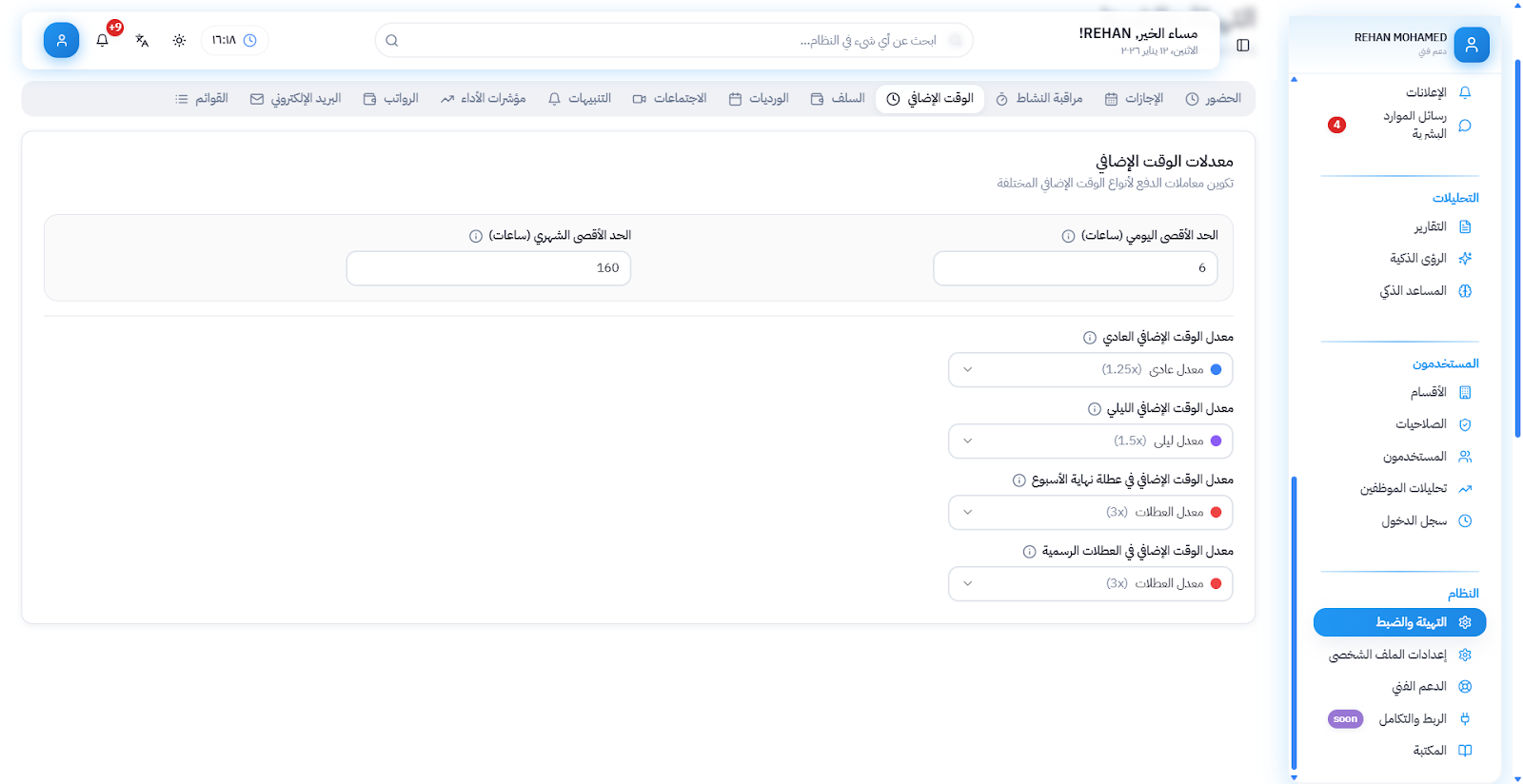
معدلات الوقت الإضافي (Overtime Settings)
تستخدم هذه الصفحة لضبط السياسات المالية للوقت الإضافي، وتحديد كيفية احتساب الساعات الإضافية في الأيام العادية، الليلية، عطلات نهاية الأسبوع، والعطلات الرسمية.
1. الحد الأقصى اليومي (ساعات)
يمثل الحد الأقصى من الساعات الإضافية التي يمكن للموظف الحصول عليها في يوم واحد.
مثال: 6 ساعات → حتى لو الموظف اشتغل 10 ساعات إضافية، يتم احتساب 6 ساعات فقط.
2. الحد الأقصى الشهري (ساعات)
أقصى عدد ساعات مسموح بها خلال الشهر بالكامل.
مثال: 160 ساعة → النظام لا يحتسب أي ساعة إضافية بعد هذا الحد.
هذه الميزة مهمة لمنع تجاوز تكلفة الرواتب والسياسات الحكومية لبعض الدول.
3. معدل الوقت الإضافي العادي (Regular OT Rate)
النسبة التي يتم بها احتساب الوقت الإضافي في الأيام العادية.
مثال: 1.25x (٪25 زيادة)
يعني: إذا الساعة = 20 ريال → ساعة إضافية = 20 × 1.25 = 25 ريال
4. معدل الوقت الإضافي الليلي (Night OT Rate)
يُستخدم عندما يعمل الموظف خلال الليل حسب سياسة الشركة (مثلاً 10 مساءً – 6 صباحًا).
مثال: 1.5x → زيادة 50%
5. معدل الوقت الإضافي في عطلة نهاية الأسبوع (Weekend OT)
الساعات التي يتم العمل بها يوم الجمعة أو السبت يمكن احتسابها بمعدل أعلى.
مثال: 3x → الموظف يحصل على 3 أضعاف أجره عن كل ساعة.
6. معدل الوقت الإضافي في العطلات الرسمية (Public Holidays OT)
يتم احتساب العمل في المناسبات الرسمية بأعلى معدل.
مثال: 3x → الأجر مضاعف 3 مرات.
هذا متوافق مع سياسات دول كثيرة (السعودية – الإمارات – مصر).
كيف يستخدم النظام هذه الإعدادات؟
النظام يقوم تلقائيًا بـ:
- التمييز بين وقت عادي / ليلي / عطلة / عطلة رسمية
- احتساب الساعات بناءً على الوقت الفعلي للحضور والانصراف
- ضرب الساعات في المعدل المحدد في هذه الصفحة
- إضافتها إلى مسير الرواتب بشكل تلقائي
- منع تجاوز الحدود اليومية أو الشهرية
خامساً: السلف
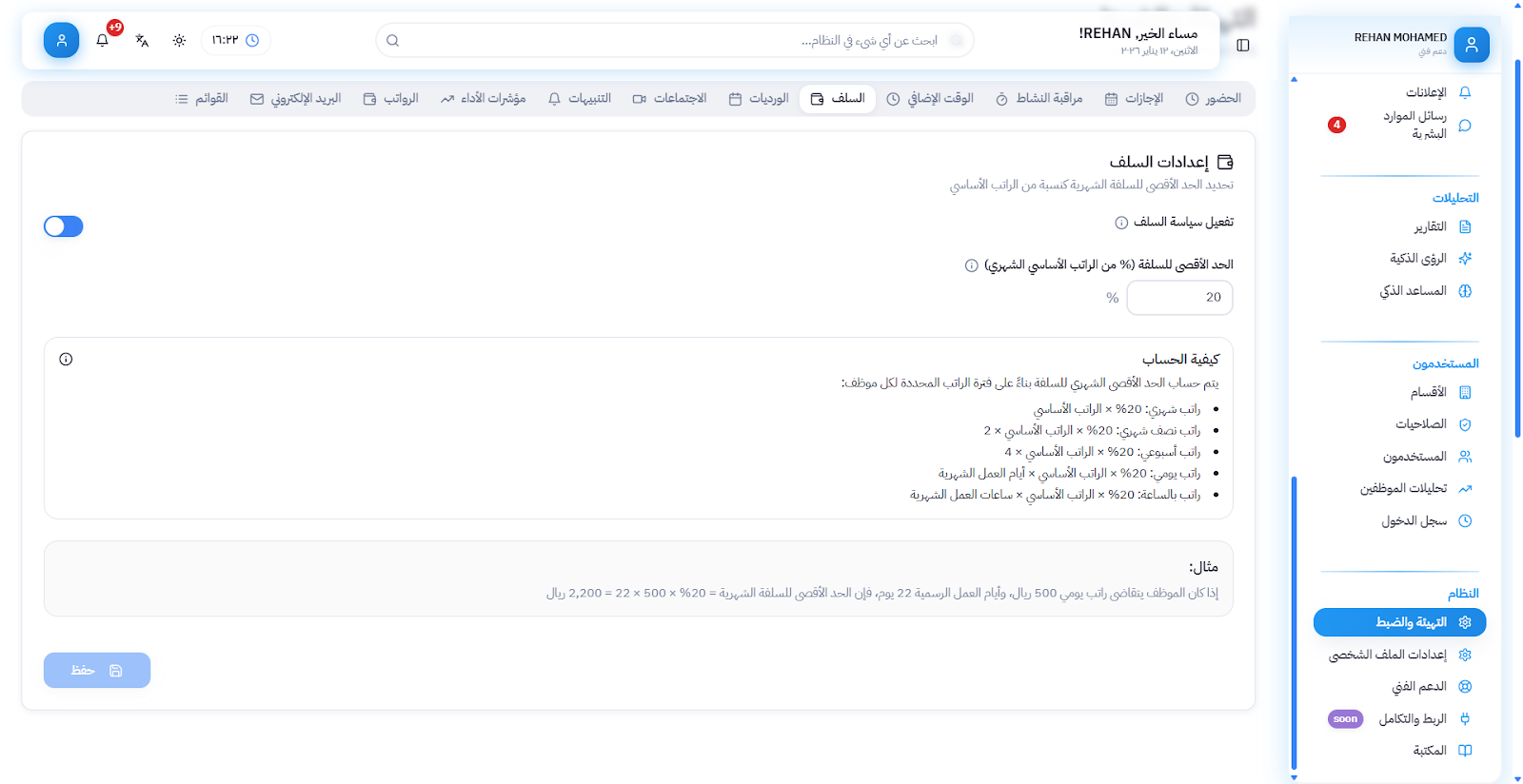
إعدادات السلف (Advances Settings)
هذه الصفحة في نظام WARED HR مسؤولة عن تحديد الحد الأقصى للسلفة الشهرية التي يمكن للموظف الحصول عليها، بناءً على نسبة من الراتب الأساسي.
1. تفعيل سياسة السلف
عند تفعيل هذا الخيار:
- يبدأ النظام في تطبيق قواعد السلف تلقائيًا
- يمنع الموظف من تقديم سلفة أكبر من الحد المسموح
- يتم حساب السلفة بناءً على المعادلة المحددة
2. الحد الأقصى للسلفة (% من الراتب الأساسي الشهري)
هنا يتم تحديد النسبة المسموح بها من الراتب الأساسي التي يمكن للموظف أخذها كسلفة.
مثال في الصورة: 20%
يعني: لو الراتب الأساسي = 3000 ريال → الحد الأقصى للسلفة = 20% × 3000 = 600 ريال
3. كيفية الحساب (Explanation)
النظام يشرح بالتفصيل كيف تتم عملية حساب السلفة، ويوضح 4 طرق مختلفة اعتمادًا على سياسة المنشأة:
- الطريقة 1: نسبة × الراتب الأساسي
- الطريقة 2: (نسبة × الراتب الأساسي) ÷ عدد ساعات العمل الشهرية × 4
- الطريقة 3: (نسبة × الراتب الأساسي) ÷ أيام العمل الشهرية × 4
- الطريقة 4: (نسبة × الراتب الأساسي) ÷ ساعات العمل الشهرية
اختيار الطريقة يعتمد على:
- طريقة احتساب الرواتب في الشركة
- هل الراتب مرتبط بالساعات؟
- أم بالأيام؟
- أم ثابت شهريًا؟
4. مثال توضيحي
إذا كان الموظف يتقاضى يوميًا 500 ريال، وأيام العمل الرسمية 22 يوم، فإن الحد الأقصى للسلفة الشهرية = 20% × (500 × 22) = 2,200 ريال.
لذلك النظام يقدم هذا المثال لتقريب الفكرة للمستخدم.
يتيح هذا القسم تحديد نسبة السلفة القصوى المسموح بها للموظف من راتبه الأساسي، ويقوم النظام بحساب المبلغ تلقائيًا وفقًا لسياسة الشركة سواء كانت تعتمد على أيام أو ساعات العمل أو الراتب الشهري كما يمنع النظام الموظف من طلب سلفة تتجاوز الحد المحدد.
سادساً: الورديات
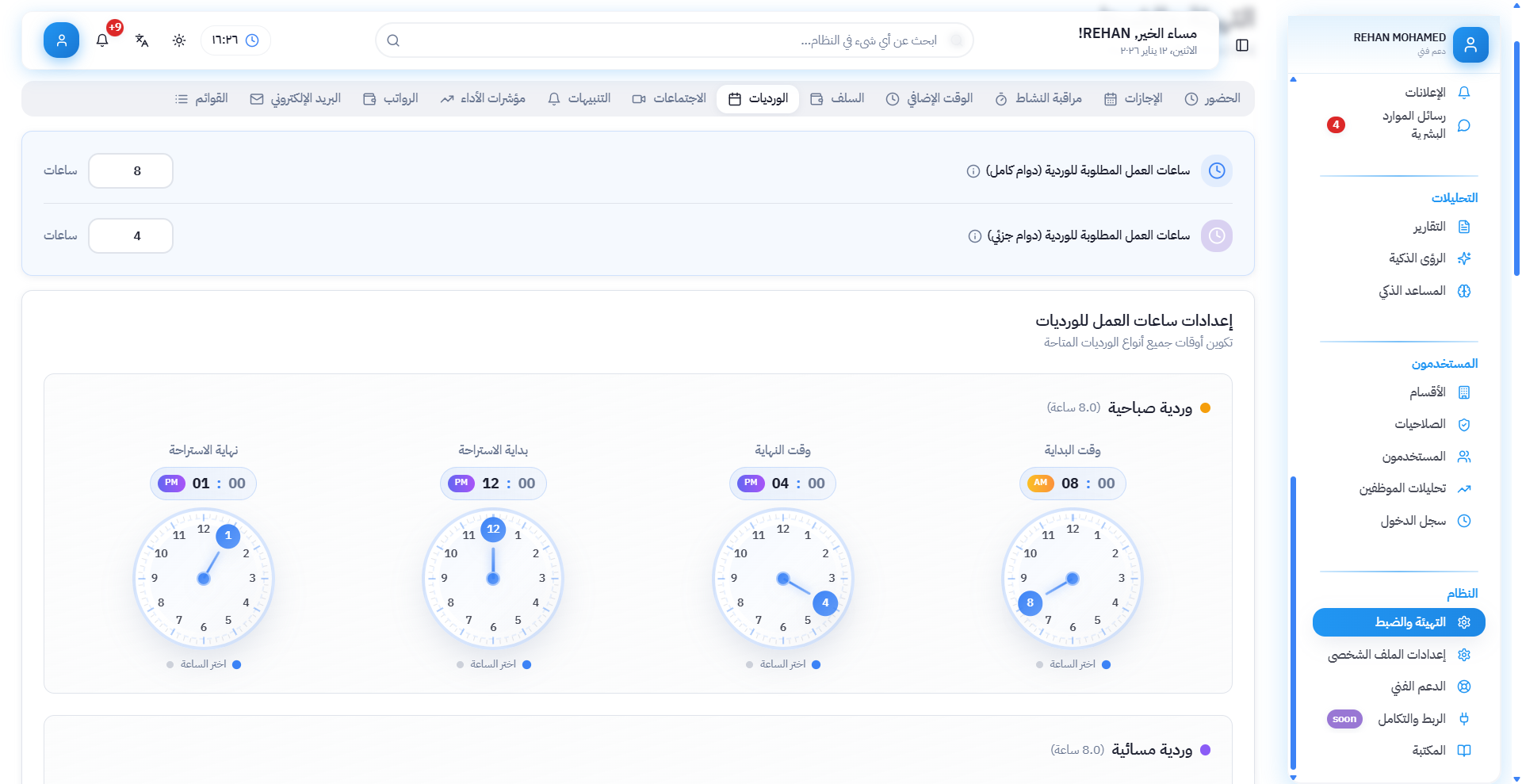
شرح صفحة: أنواع الورديات (Shifts Types)
تستخدم هذه الصفحة لإدارة "أنواع الورديات" داخل النظام، وهي خطوة أساسية قبل إنشاء جدول العمل أو ضبط حضور الموظفين.
تسمح الصفحة بإضافة، تعديل، تفعيل أو تعطيل أنواع الورديات التي تعتمد عليها الشركة.
1. اختيار الفئة (من القوائم)
في أعلى الصفحة، يتم اختيار: القوائم ← أنواع الورديات
هذه الفئة تعرض كل الورديات المُسجّلة في النظام.
2. زر "إضافة قيمة جديدة"
عند الضغط على هذا الزر، يمكنك إضافة وردية جديدة من حيث:
- الاسم (صباحي – مسائي – ليلي – مرن – منقسم...)
- القيمة (value) المستخدمة داخل النظام
- اللون (Color Tag) للتمييز في الجداول
- الترتيب
- الحالة (مفعل / غير مفعل)
بعد الإضافة، ستظهر الوردية ضمن جدول الورديات لتستخدم لاحقًا في:
- جداول العمل
- ضبط الحضور
- إعدادات الموظفين
- تقارير الورديات
3. جدول أنواع الورديات
كل صف يمثل وردية محددة ويحتوي على الحقول التالية:
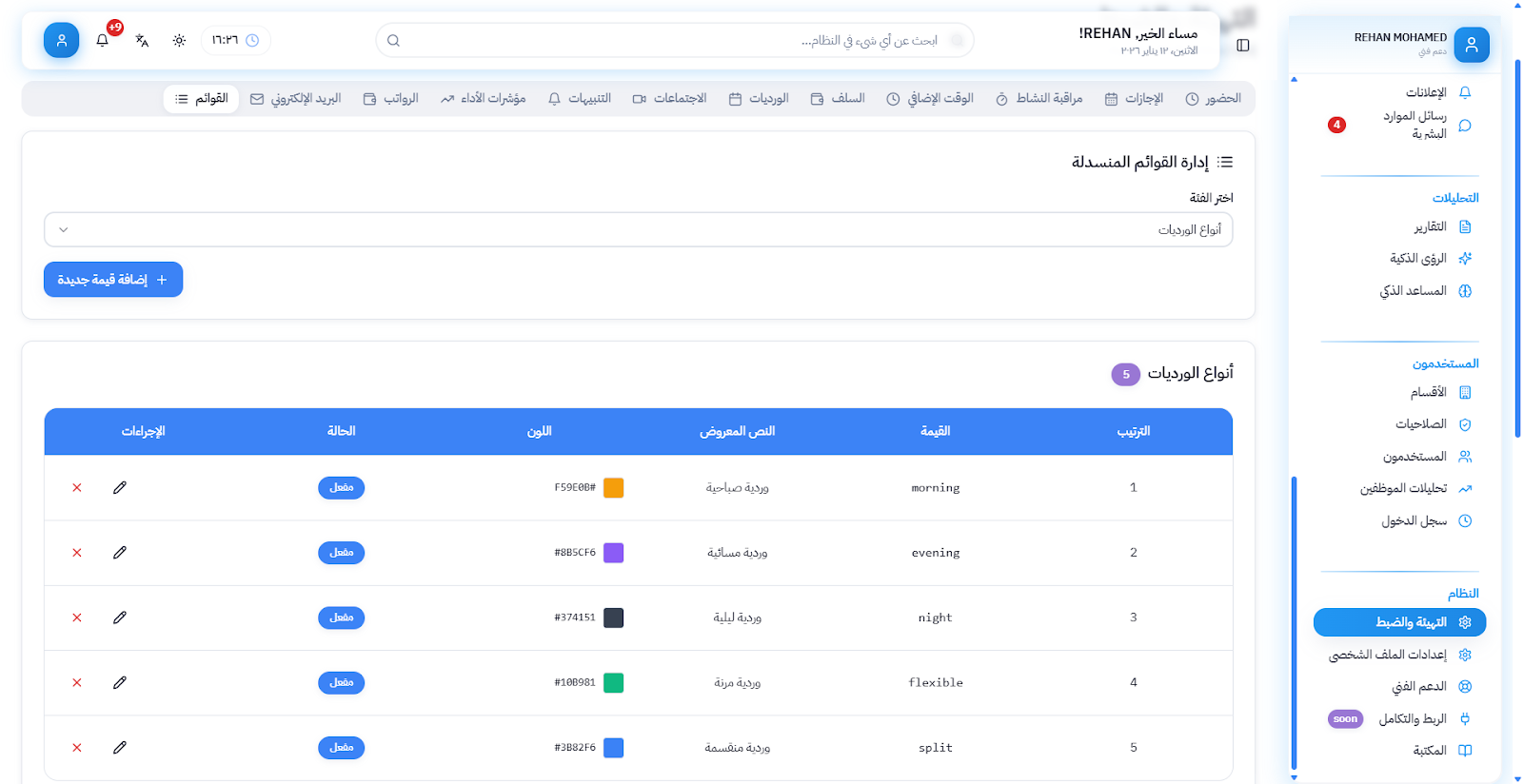
الترتيب
هو ترتيب ظهور الورديات في القوائم، مثل: 1 – صباحية 2 – مسائية 3 – ليلية 4 – مرنة 5 – منقسمة
القيمة (Value)
هذه القيمة الداخلية للنظام وتُستخدم برمجيًا.
مثال:
- morning
- evening
- night
- flexible
- split
النص المعروض (Display Name)
هو الاسم الظاهر للمستخدمين داخل الواجهة.
مثل:
- وردية صباحية
- وردية مسائية
- وردية ليلية
- وردية مرنة
- وردية منقسمة
اللون
هو لون مميز يظهر مع نوع الوردية في الجداول والتقارير لتسهيل التعرف عليها بسرعة.
الحالة
- مفعل → الوردية متاحة للاستخدام
- غير مفعل → لا تظهر في الإعدادات أو عند إضافة موظف
الإجراءات
تحتوي على:
- ✏ تعديل الوردية
- ❌ حذف الوردية (إذا لم تكن مستخدمة)
لماذا هذه الصفحة مهمة؟
لأن أنواع الورديات تُستخدم مباشرةً في:
- تحديد ورديات الموظفين
- إعدادات الحضور والانصراف
- حساب ساعات العمل
- الوقت الإضافي (OT) حسب نوع الورديّة
- جداول الدوام الأسبوعية والشهرية
- تقارير العمل
بدون إعداد الورديات أولًا، لن يعمل نظام الحضور بشكل صحيح.
هناك خطوة إضافية يجب القيام بها قبل استخدام الورديات داخل النظام، وهي إضافتها أولًا من خلال قائمة القوائم.
انتقل إلى: القوائم → اختر الفئة (أنواع الورديات) → ثم اضغط على "إضافة قيمة جديدة" لإضافة الوردية التي ترغبين في استخدامها.
بعد حفظ الوردية، ستظهر مباشرة داخل إعدادات الورديات ويمكن ربطها بالموظفين أو جدول العمل.
سابعاً: الاجتماعات
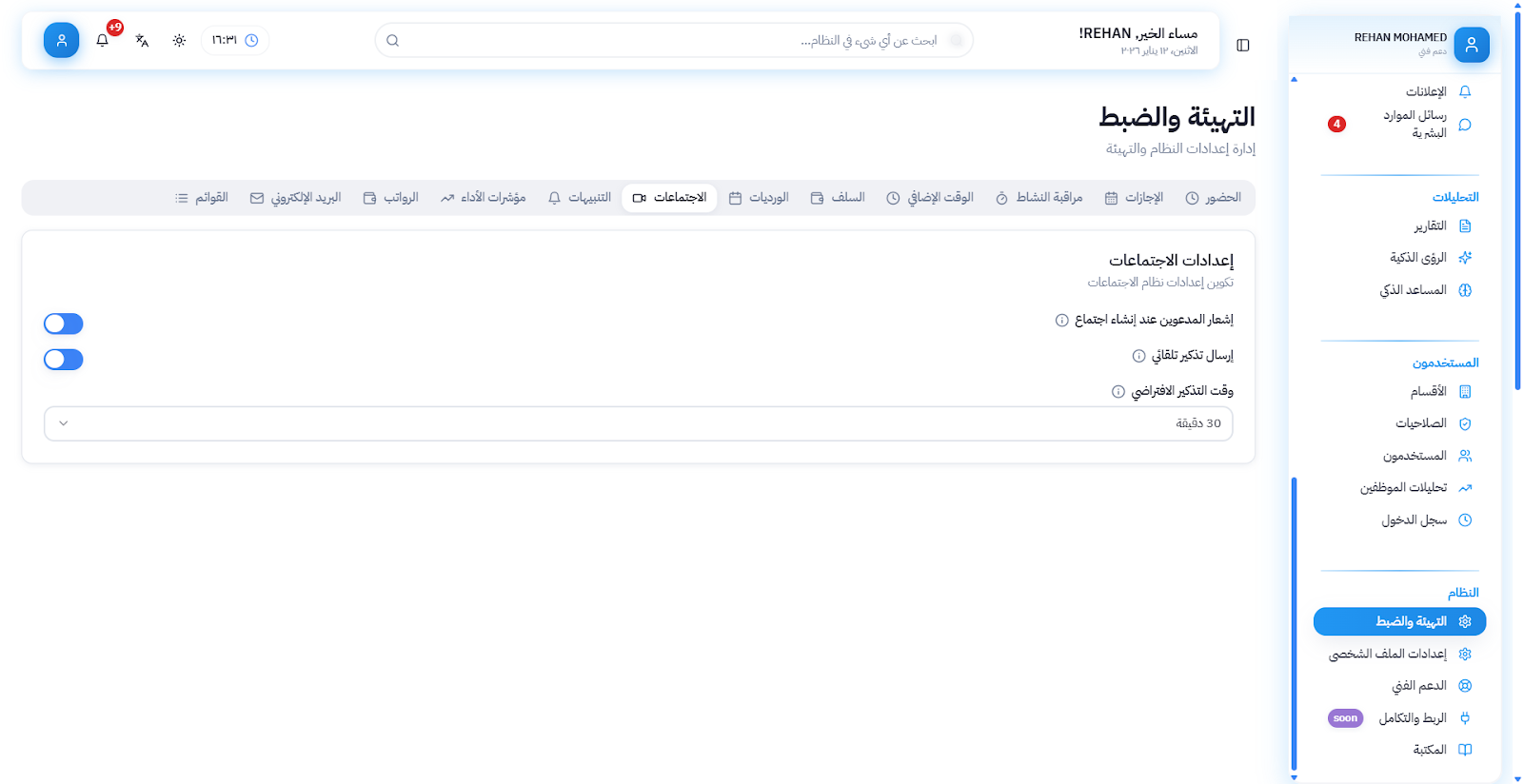
إعدادات الاجتماعات
تتيح لك هذه الصفحة ضبط الطريقة التي يتعامل بها النظام مع الاجتماعات، سواء من حيث التنبيهات، أو التذكير التلقائي، أو متابعة المدعوين.
1. إشعار المدعوين عند إنشاء اجتماع
عند تفعيل هذا الخيار، يقوم النظام بإرسال إشعار تلقائي لكل الموظفين الذين تم دعوتهم فور إنشاء الاجتماع.
✔ مفيد لضمان إبلاغ الجميع دون الحاجة إلى إرسال رسائل يدوية.
2. إرسال تذكير تلقائي
عند تفعيل هذا الخيار، سيقوم النظام بإرسال تذكير للمدعوين قبل موعد الاجتماع بفترة محددة.
✔ يساعد على تقليل التأخير أو نسيان المواعيد.
3. وقت التذكير الافتراضي
هنا يمكنك تحديد الفترة الزمنية التي يتم قبلها إرسال التذكير التلقائي مثل:
- 10 دقائق
- 30 دقيقة
- ساعة
- 3 ساعات
- يوم كامل
مثال: إذا تم اختيار 30 دقيقة، سيصل التذكير قبل نصف ساعة من موعد الاجتماع.
ثامناً: التنبيهات
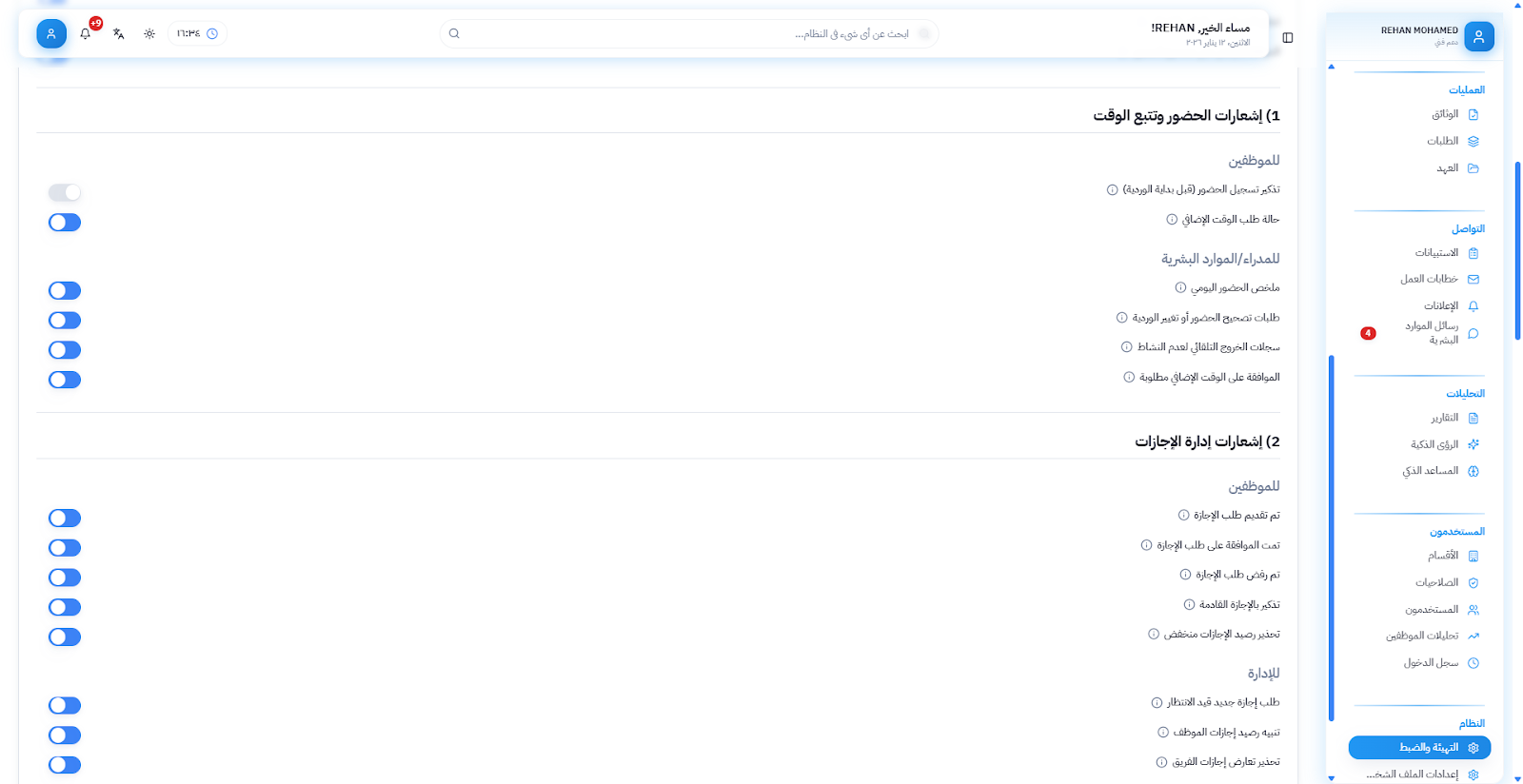
إعدادات التنبيهات والإشعارات
تتيح لك هذه الصفحة التحكم في جميع الإشعارات التي يرسلها النظام للموظفين أو لمسؤول الموارد البشرية، سواء كانت خاصة بالحضور والانصراف أو بإدارة الإجازات.
(1) إشعارات الحضور وتتبع الوقت
تنقسم إشعارات الحضور إلى قسمين:
- إشعارات خاصة بالموظفين
- إشعارات خاصة بالمدير/قسم الموارد البشرية
إشعارات الموظفين
هذه الإشعارات تساعد الموظف على متابعة حضوره وانصرافه بدقة.
- تذكير تسجيل الحضور (قبل بداية الوردية): يقوم النظام بإرسال إشعار للموظف قبل بداية ورديته ليذكره بتسجيل الحضور في الوقت المناسب.
- حالة طلب الإنصراف: يتم إرسال إشعار للموظف عندما يتم الرد على طلب الانصراف من قبل الإدارة.
إشعارات المدير / الموارد البشرية
تساعد المدير في متابعة حركة الحضور والانصراف واتخاذ إجراءات سريعة عند وجود مخالفات.
- ملخص الحضور اليومي: يستقبل المدير إشعارًا يحتوي على ملخص يومي للحضور (المتأخرون – الغياب – تسجيلات ناقصة).
- طلبات تصحيح الحضور أو تقييم الوردية: تصل للمدير إشعارات عندما يقوم الموظف بطلب تعديل الحضور أو تقييم وردية عمل.
- سجلات الحضور التلقائي لعدم النشاط: يُرسل النظام إشعارًا للمدير في حال تم تسجيل خروج تلقائي للموظف بسبب عدم النشاط.
- الموافقة على الوقت الإضافي المطلوب: إشعار يظهر للمدير عند وجود طلبات ساعات إضافية من الموظفين.
(2) إشعارات إدارة الإجازات
هذه الإشعارات توضح كل ما يتعلق بطلبات الإجازات سواء للموظف أو للإدارة.
إشعارات الموظفين
- تم تقديم طلب الإجازة: يستقبل الموظف إشعارًا يؤكد إرسال طلب الإجازة.
- تمت الموافقة على طلب الإجازة: يُرسل النظام إشعارًا عندما توافق الإدارة على الطلب.
- تم رفض طلب الإجازة: يُرسل إشعار يوضح سبب الرفض.
- تذكير بموعد الإجازة القادمة: قبل موعد الإجازة، يحصل الموظف على تذكير تلقائي.
- تحذير رصيد الإجازات منخفض: يُرسل النظام إشعارًا عندما يقترب رصيد الإجازات من الحد الأدنى.
إشعارات الإدارة
تساعد المديرين في متابعة جميع الطلبات بسرعة.
- طلب إجازة جديد قيد الانتظار: عند تقديم أي طلب إجازة جديد، يظهر إشعار للإدارة لاتخاذ القرار.
- تحذير رصيد إجازات منخفض لأحد الموظفين: يُرسل النظام تنبيهًا للمدير عند ملاحظة انخفاض رصيد موظف.
- إشعار إجازة مقبلة: تنبيه للإدارة بقرب موعد إجازة أحد الموظفين لتنظيم العمل.
(3) إشعارات الورديات والجداول
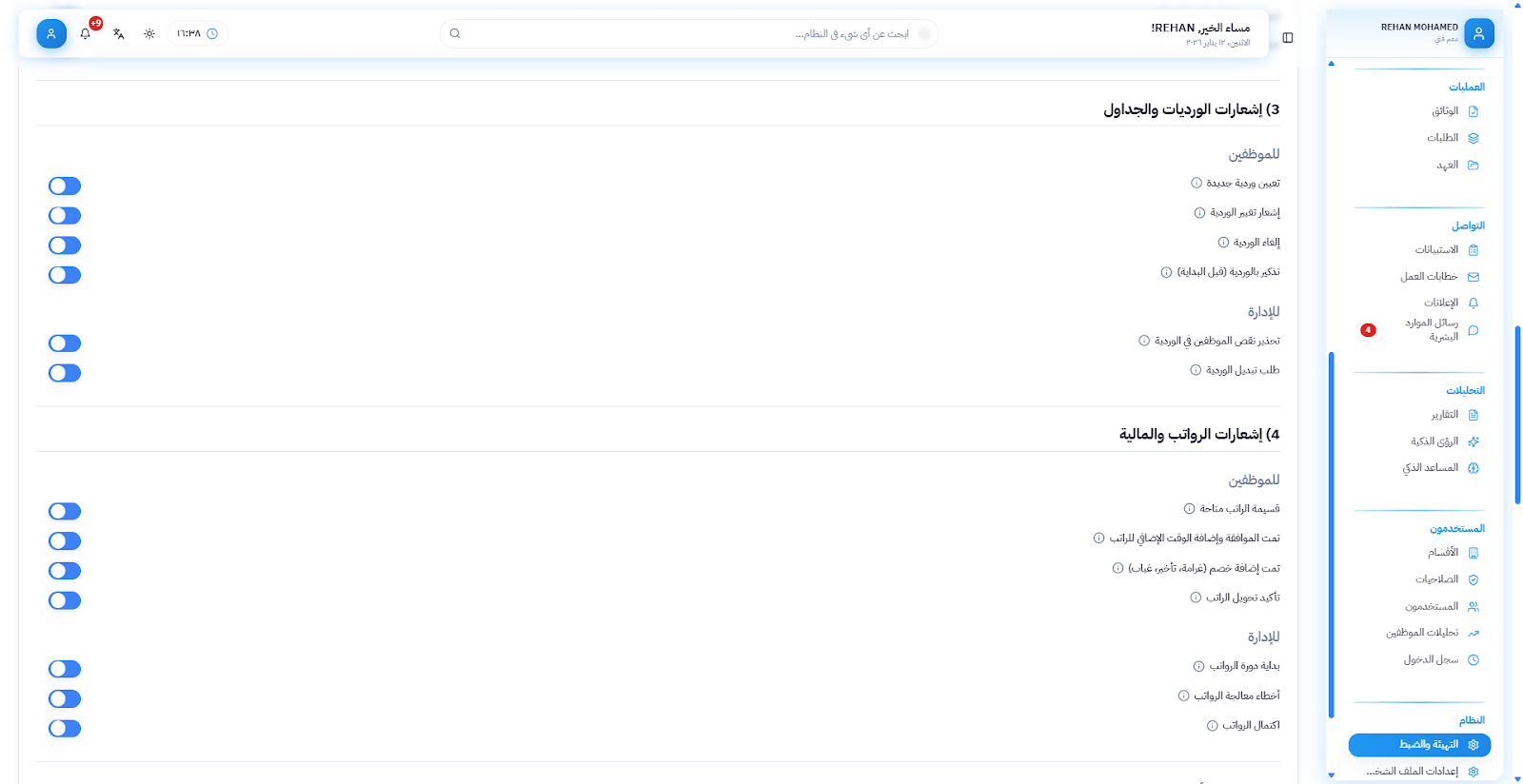
تساعد هذه الإشعارات في متابعة أي تغييرات أو تنبيهات تخص ورديات العمل اليومية، سواء للموظفين أو الإدارة.
إشعارات الموظفين
- تم تعيين وردية جديدة: يستلم الموظف إشعارًا فور إضافة أو تغيير ورديته في الجدول.
- إشعار تغيير الوردية: يُبلغ الموظف إذا قامت الإدارة بتعديل مواعيد ورديته الحالية.
- إلغاء الوردية: يتم إشعار الموظف عند حذف ورديته من الجدول المُعتمد.
- تذكير بالوردية القادمة (قبل بدايتها): يرسل النظام تذكيرًا للموظف قبل بداية الوردية مباشرة لضمان الالتزام بالمواعيد.
إشعارات الإدارة
- تحذير نقص الموظفين في الوردية: يصل للإدارة تنبيه إذا كان عدد الموظفين المسجلين للوردية أقل من الحد المطلوب.
- طلب تعديل وردية: تنبيه يُرسل للمدير عند تقديم موظف طلبًا لتعديل ورديته (وقت – تاريخ – نوع وردية).
(4) إشعارات الرواتب والمالية
تهدف هذه الإشعارات لإعلام الموظفين والإدارة بكل ما يتعلق برواتبهم، الخصومات، المكافآت، وسجلات الدفع الشهرية.
إشعارات الموظفين
- قسيمة الراتب متاحة: يستلم الموظف إشعارًا عند إصدار قسيمة الراتب للشهر الحالي.
- تمت الموافقة على الوقت الإضافي في الراتب: يتم إشعار الموظف عند احتساب الساعات الإضافية واعتمادها في الراتب.
- تمت إضافة خصم (تأخير / غياب): ينبه النظام الموظف في حال تسجيل خصم جديد على راتبه.
- تمت إضافة مكافأة: يختلف الإشعار حسب نوع المكافأة (ثابتة – مرتبطة بالأداء – بدل إضافي).
إشعارات الإدارة
- بداية دورة الرواتب: ينبه النظام الإدارة بأن دورة إعداد الرواتب قد بدأت.
- ملفات الرواتب جاهزة للمراجعة: إشعار للإدارة بأن الرواتب أصبحت جاهزة للتدقيق والمراجعة قبل الاعتماد.
- اكتمال الرواتب: يصل إشعار نهائي عند اكتمال إصدار الرواتب لجميع الموظفين.
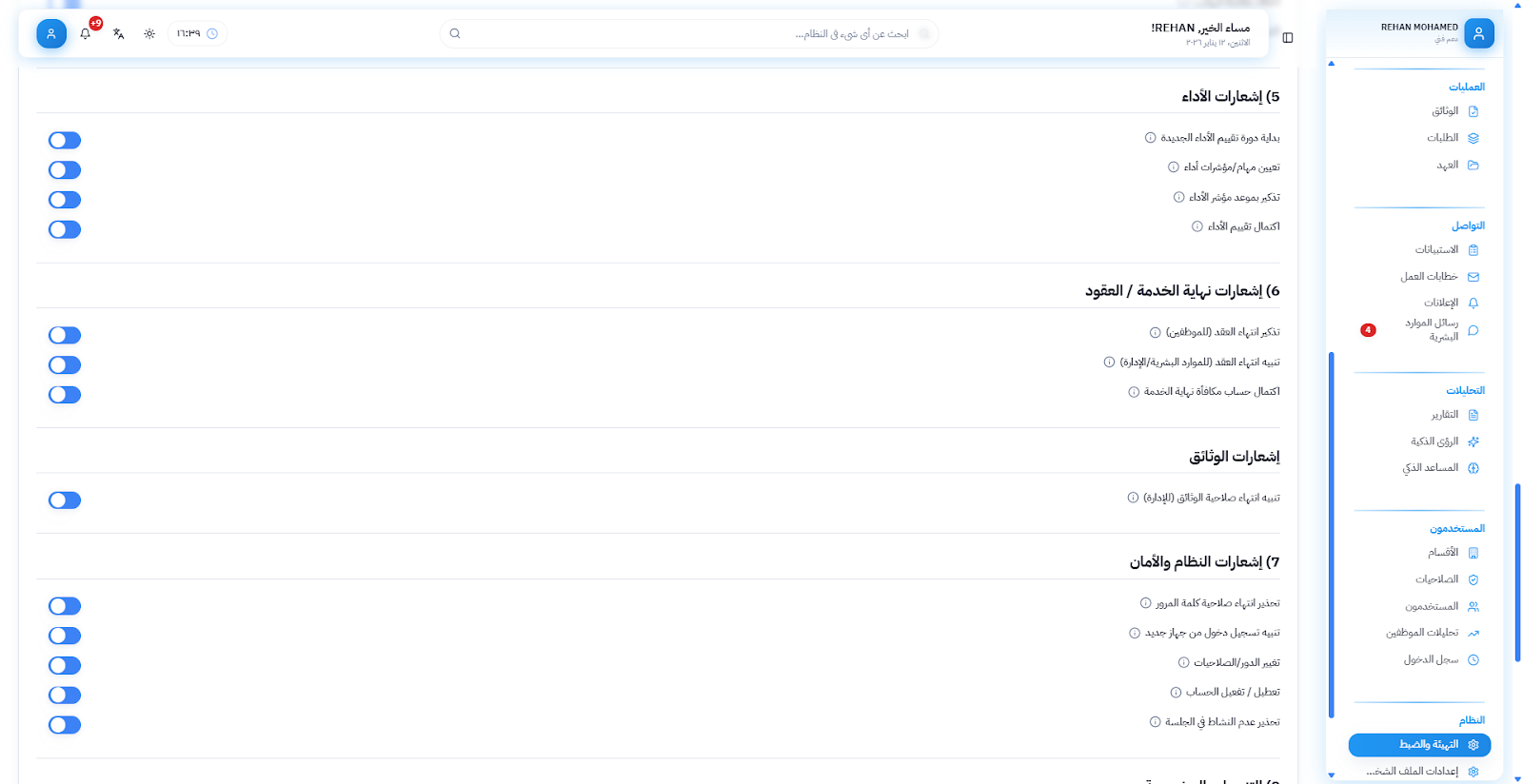
(5) إشعارات الأداء
تساعد هذه الإشعارات في متابعة دورات تقييم الأداء للموظفين وتنبيه الإدارة والموظفين بالمواعيد المهمة.
إشعارات الموظفين
- بداية دورة تقييم الأداء الجديدة: إشعار يُرسل للموظف عند بدء دورة تقييم جديدة داخل النظام.
- تنبيه بوجود مهام/تقييم مطلوب: يُخطر الموظف بوجود تقييم يجب عليه تعبئته أو الرد عليه.
- تذكير بموعد التقييم: يستلم الموظف تنبيهًا قبل موعد التقييم النهائي.
- اكتمال تقييم الأداء: إشعار عند انتهاء دورة التقييم وصدور نتائج الأداء.
(6) إشعارات نهاية الخدمة / العقود
تُستخدم هذه الإشعارات للتأكد من متابعة العقود منتهية الصلاحية وعمليات نهاية الخدمة بشكل دقيق دون تأخير.
إشعارات الموظفين
- تذكير بانتهاء العقد: ينبه الموظف بأن عقده الوظيفي على وشك الانتهاء.
إشعارات الإدارة
- تنبيه بانتهاء عقد الموظف: إشعار للمدير أو مسؤول الموارد البشرية عند اقتراب تاريخ انتهاء العقد.
- اكتمال حساب مكافأة نهاية الخدمة: يصل إشعار للإدارة عند انتهاء معالجة مكافأة نهاية الخدمة وطباعة بيان المستحقات.
(7) إشعارات الوثائق
تهدف هذه الإشعارات إلى متابعة انتهاء صلاحية الوثائق الرسمية للموظفين.
إشعارات الإدارة
- تنبيه بانتهاء صلاحية الوثائق: يعرض النظام إشعارًا عند اقتراب انتهاء أحد مستندات الموظف (هوية – إقامة – رخصة – إلخ).
(8) إشعارات النظام والأمان
مجموعة من الإشعارات الخاصة بأمان الحساب ونشاط تسجيل الدخول لحماية بيانات الشركة والموظفين.
إشعارات الموظفين
- تحذير انتهاء صلاحية كلمة المرور: إشعار للموظف عند قرب انتهاء مدة كلمة المرور وضرورة تحديثها.
- تنبيه تسجيل دخول من جهاز جديد: يصل إشعار أمني إذا تم تسجيل الدخول من جهاز لم يُستخدم مسبقًا.
- تغيير كلمة المرور: يتم إخطار الموظف عند تعديل كلمة المرور الخاصة به.
- تفعيل/تعطيل الحساب: ينبه النظام صاحب الحساب عند تعطيله أو إعادة تفعيله.
إشعارات الإدارة
- تنبيه بعدم النشاط: إخطار للمدير بوجود حسابات غير نشطة منذ فترة طويلة.
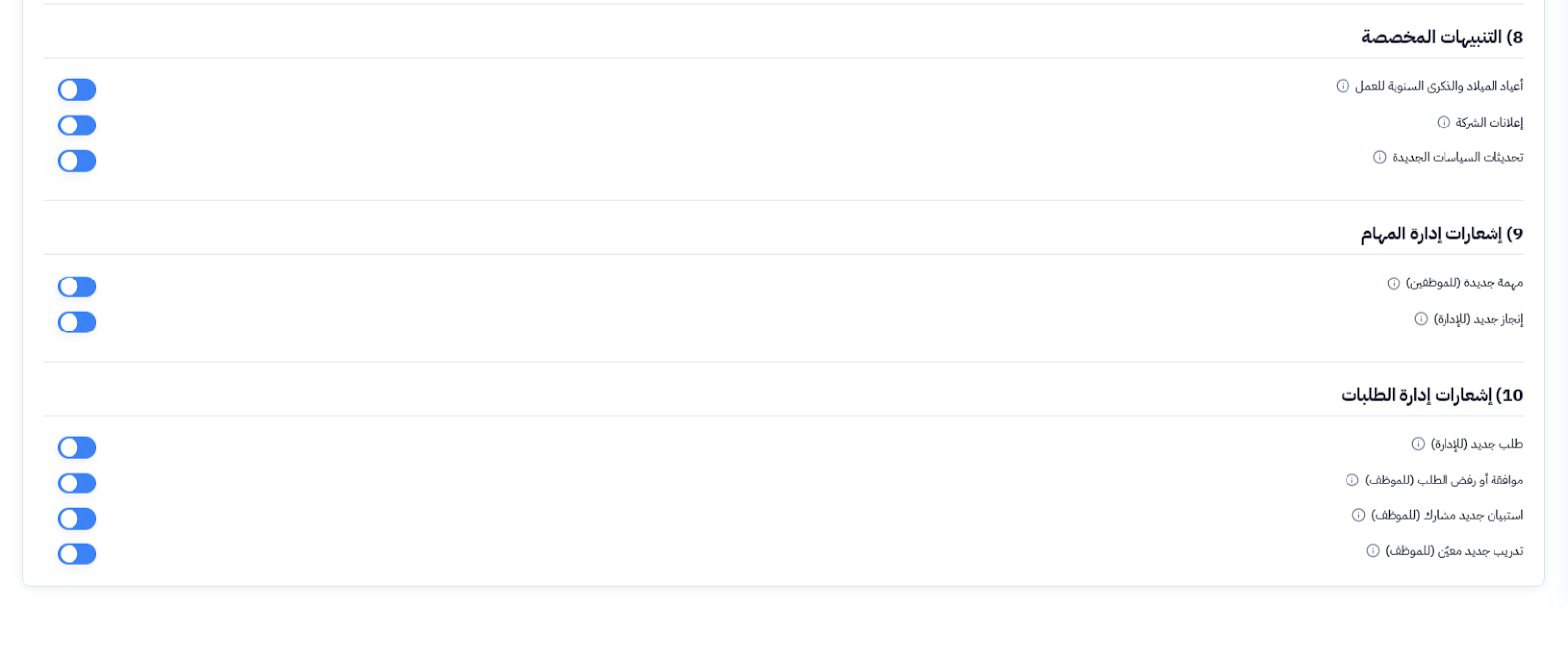
(9) التنبيهات المخصّصة
تتيح هذه الإعدادات إرسال تنبيهات عامة ومناسبات خاصة داخل الشركة لجميع الموظفين.
أنواع التنبيهات
- أعياد الميلاد وذكرى العمل السنوية: إشعار يُرسل تلقائيًا للموظف أو لزملائه عند حلول عيد ميلاد الموظف أو ذكرى انضمامه للعمل.
- إعلانات الشركة: يُستخدم لإرسال إشعارات عامة عند نشر إعلان رسمي مثل:
- تحديثات إدارية
- أخبار الشركة
- فعاليات داخلية
- تحديثات السياسات الجديدة: يستلم الموظف إشعارًا عند إضافة أو تعديل سياسة جديدة داخل النظام (مثل لائحة الموارد البشرية أو نظام الحضور).
(10) إشعارات إدارة المهام
هذه الإشعارات تساعد الموظفين والإدارة على متابعة المهام اليومية بسهولة وبدون تأخير.
إشعارات الموظفين
- مهمة جديدة: يتم إشعار الموظف عند تكليفه بمهمة جديدة داخل النظام.
إشعارات الإدارة
- إنجاز مهمة: تنبيه يُرسل للمدير عند قيام الموظف بإتمام المهمة المكلف بها.
(11) إشعارات إدارة الطلبات
تُستخدم هذه الإشعارات لمتابعة جميع أنواع الطلبات (مالية – إدارية – موارد بشرية) داخل الشركة.
إشعارات الإدارة
- طلب جديد: يصل للمدير إشعار عند تقديم أي طلب جديد من أحد الموظفين.
إشعارات الموظفين
- الموافقة أو الرفض على الطلب: يتم إعلام الموظف مباشرة عند:
- الموافقة على طلبه
- رفض الطلب
- استبيان جديد مشارك: إشعار يصل للموظف عند مشاركته في استبيان جديد داخل النظام.
- تدريب جديد مُعين: يُخطر الموظف عند تعيين دورة تدريبية جديدة له من قِبل الإدارة.
تاسعاً: مؤشرات الأداء
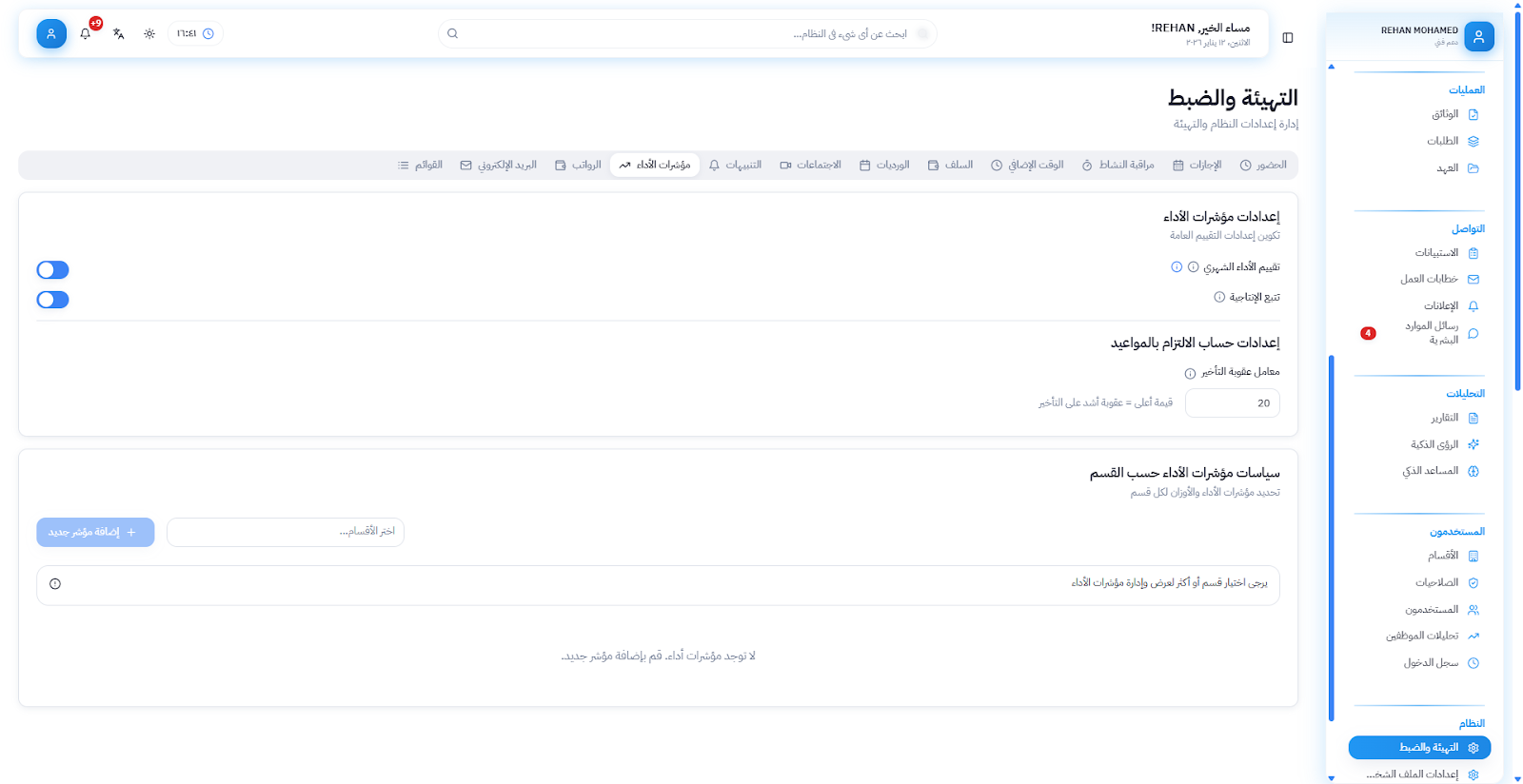
إعدادات مؤشرات الأداء
تتيح لك هذه الصفحة ضبط نظام تقييم أداء الموظفين داخل المؤسسة، سواء من خلال تقييم الشركة العام أو من خلال مؤشرات أداء خاصة بكل قسم.
أولًا: إعدادات مؤشرات الأداء العامة
1. تقييم الأداء الشهري
عند تفعيل هذا الخيار، يقوم النظام بحساب درجة أداء شهرية بناءً على البيانات المسجّلة (الحضور، الإنجاز، الالتزام بالمواعيد… إلخ).
✔ يفيد في تتبع أداء الموظف بشكل مستمر كل شهر.
2. تتبع الإنتاجية
عند تفعيل هذا الإعداد، يقوم النظام بتحليل إنتاجية الموظف في المهام، الاجتماعات، الالتزام، وغيرها من الأنشطة.
✔ يعطي صورة أوضح عن مستوى نشاط الموظف خلال الفترة.
ثانيًا: إعدادات حساب الالتزام بالمواعيد
هذه الإعدادات تتحكم بالطريقة التي يحتسب بها النظام عقوبات التأخير.
معامل عقوبة التأخير
هو الرقم الذي يضرب به عدد دقائق التأخير لحساب قيمة العقوبة.
مثلًا: إذا كانت العقوبة 20 والموظف تأخر 5 دقائق → يتم احتساب العقوبة وفق معادلة النظام ويُخصم المبلغ تلقائيًا من الراتب (إن كانت الصلاحيات مفعّلة).
✔ يمكنك تعديل الرقم حسب سياسات الشركة.
ثالثًا: سياسات مؤشرات الأداء حسب الأقسام (KPIs Per Department)
تتيح لك هذه الميزة تصميم مؤشرات أداء خاصة لكل قسم بحيث يختلف تقييم قسم المبيعات عن قسم خدمة العملاء أو الدعم الفني.
كيفية الاستخدام:
- اختر القسم من القائمة المنسدلة.
- اضغط إضافة مؤشّر جديد.
- أدخل اسم المؤشر، الوصف، وطريقة القياس.
- يقوم النظام بعرض المؤشرات داخل تقييم أداء الموظفين لهذا القسم.
في حال عدم تحديد أي قسم، لا يمكن إضافة مؤشرات أداء حتى يتم اختيار القسم أولًا.
عاشراً: الرواتب
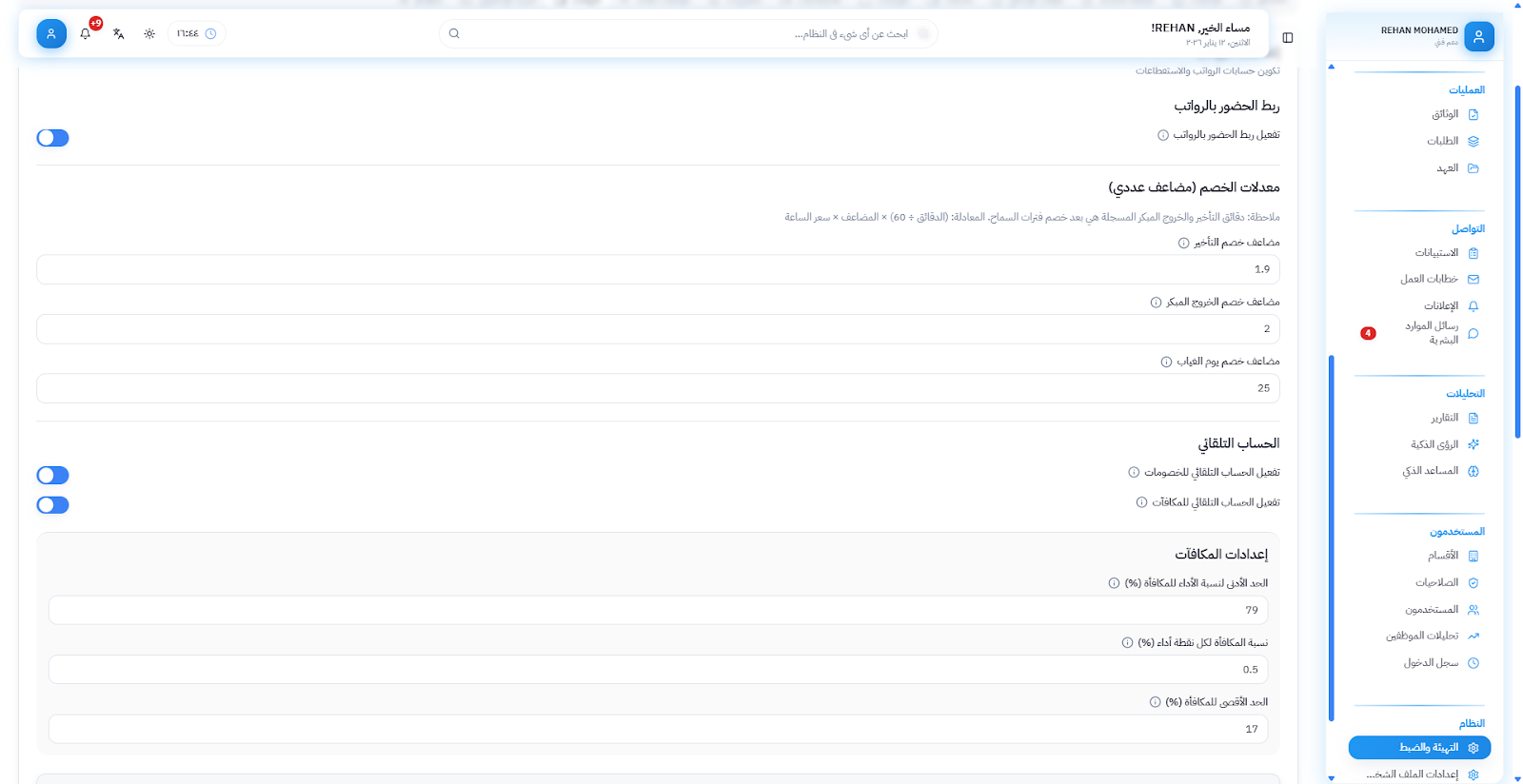
صفحة تكوين حسابات الرواتب والاستحقاقات
تتيح هذه الصفحة إعداد الطريقة التي يتعامل بها النظام مع الخصومات والمكافآت واحتساب الرواتب بناءً على حضور الموظف وانضباطه.
أولًا: ربط الحضور بالرواتب
تفعيل ربط الخصومات بالرواتب
عند تفعيل هذا الخيار، يتم خصم التأخيرات والانصراف المبكر والغياب مباشرة من راتب الموظف وفق القواعد المحددة في الأسفل.
- ✔ يقوم النظام بحساب الخصم تلقائيًا
- ✔ يضمن عدالة ودقة احتساب الراتب
ثانيًا: معدلات الخصم (مضاعف عددي)
تحدد هذه المدخلات قيمة المضاعف المستخدم عند حساب الخصم بناءً على حالة الحضور.
الخصم يحتسب وفق معادلة: المعادلة = (الدقائق / 60) × المضاعف × سعر الساعة
1. مضاعف خصم التأخير
القيمة المستخدمة لخصم دقائق التأخير.
مثال: إذا كان المضاعف = 1.9 - يعني ذلك أن كل دقيقة تأخير تخصم بقيمة أعلى من الدقيقة العادية 1.9 مرة.
2. مضاعف خصم الانصراف المبكر
يتم تطبيقه عند خروج الموظف قبل نهاية الدوام.
مثال: القيمة 2 تعني أن الدقيقة تُحسب بخصم مضاعف ×2.
3. مضاعف خصم يوم الغياب
المضاعف المستخدم عند غياب الموظف يومًا كاملًا.
مثال: 25 يعني خصم ما يعادل 25 ساعة من راتب الموظف أو وفق طريقة الشركة في احتساب سعر الساعة.
ثالثًا: الحساب التلقائي
تفعيل الحساب التلقائي للخصومات
يتيح للنظام احتساب الخصومات اليومية دون تدخل يدوي.
تفعيل الحساب التلقائي للمكافآت
يعطي النظام صلاحية احتساب مكافآت تلقائية بناءً على الأداء أو الحضور أو معايير الشركة.
رابعًا: إعدادات المكافآت
هذه الخيارات تتحكم بنظام المكافآت داخل الشركة.
1. الحد الأدنى لنسبة أداء المكافأة (%)
النسبة التي يجب أن يحققها الموظف في التقييم الشهري حتى يستحق الحصول على مكافأة.
مثال: إذا كانت القيمة = 79% → يحصل الموظف على مكافأة فقط إذا تجاوز أداؤه هذه النسبة.
2. نسبة المكافأة لكل نقطة أداء (%)
يتم منح المكافأة بناءً على النقاط التي يحققها الموظف.
مثال: إذا كانت القيمة = 0.5 - فكل نقطة أداء إضافية تمنحه 0.5% مكافأة.
3. الحد الأقصى للمكافأة
الحد الأعلى الذي يمكن للموظف الحصول عليه كمكافأة.
مثال: إذا كانت القيمة = 17 → لا يمكن للمكافأة تجاوز 17% مهما كانت نقاط الأداء.
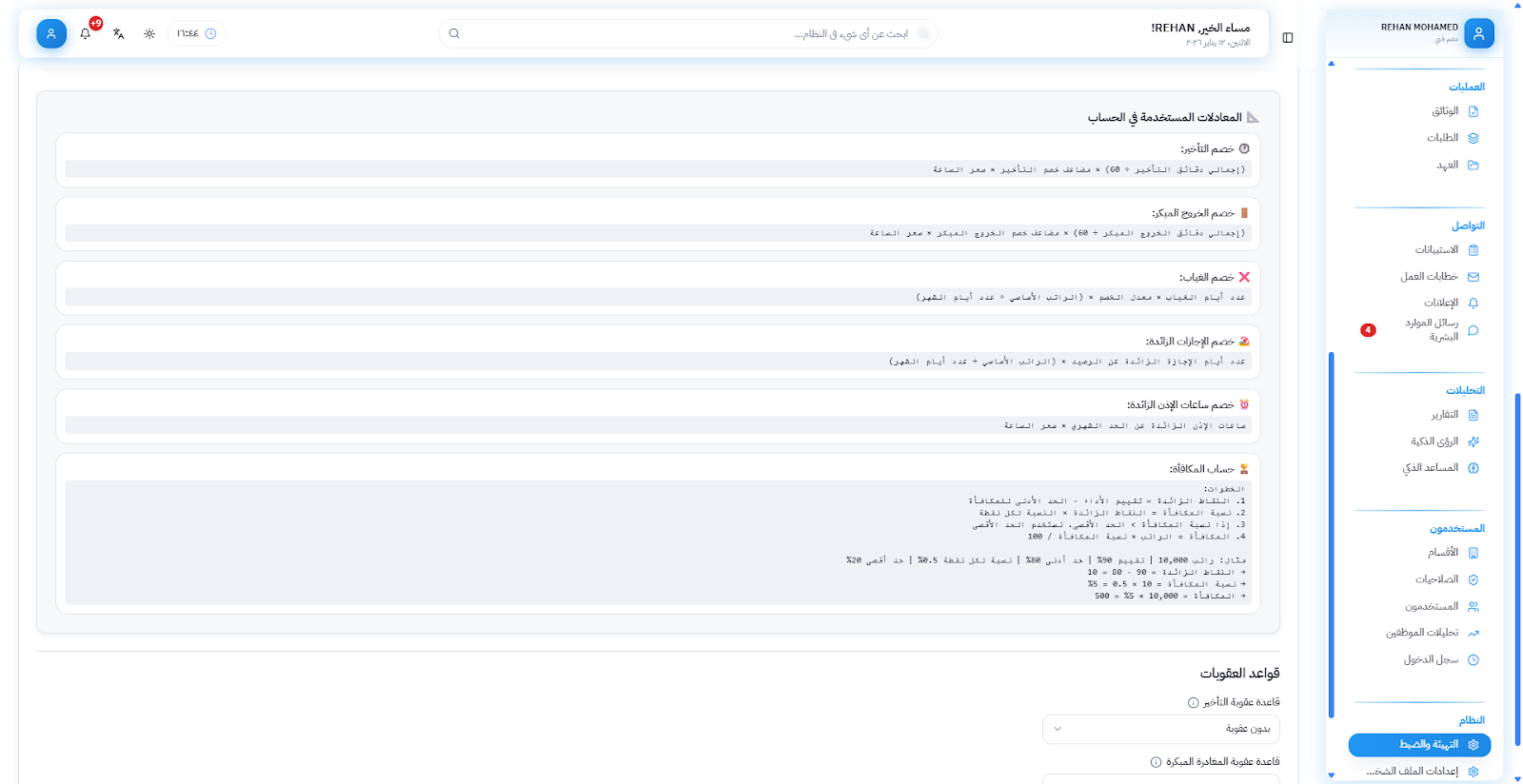
المعادلات المستخدمة في الحساب
توضح هذه الصفحة جميع المعادلات التي يعتمد عليها النظام عند احتساب الخصومات والمكافآت وساعات الإذن الزائدة وغيرها، وذلك لضمان الشفافية ومعرفة كيفية حساب الرواتب بدقة.
1. خصم التأخير
يتم حساب خصم التأخير بناءً على عدد دقائق التأخير الفعلية ومضاعف الخصم وسعر الساعة.
المعادلة:
(إجمالي دقائق التأخير ÷ 60) × مضاعف خصم التأخير × سعر الساعة
مثال توضيحي:
- تأخير: 15 دقيقة
- مضاعف الخصم: 1.9
- سعر الساعة: 20 ريال
- الخصم = (15 ÷ 60) × 1.9 × 20 = 9.5 ريال
2. خصم الانصراف المبكر
يتم خصم الانصراف المبكر بنفس طريقة التأخير مع تغيير المضاعف.
المعادلة:
(إجمالي دقائق الخروج المبكر ÷ 60) × مضاعف الخروج المبكر × سعر الساعة
3. خصم الغياب
يخصم النظام قيمة يوم أو عدة أيام غياب بناءً على راتب الموظف وأيام العمل الشهرية.
المعادلة:
عدد أيام الغياب × (الراتب الأساسي ÷ عدد أيام الشهر)
مثال:
- راتب أساسي: 3000 ريال
- أيام الشهر: 30 يوم
- غياب: 2 يوم
- خصم الغياب = 2 × (3000 ÷ 30) = 200 ريال
4. خصم الإجازات الزائدة
إذا تجاوز الموظف عدد الإجازات المسموحة له، يتم خصم الزائد من راتبه.
المعادلة:
عدد أيام الإجازة الزائدة × (الراتب الأساسي ÷ عدد أيام الشهر)
5. خصم ساعات الإذن الزائدة
إذا تجاوز الموظف عدد ساعات الإذن المسموحة، يتم خصم الزائد.
المعادلة:
عدد ساعات الإذن الزائدة ÷ 60 × سعر الساعة
6. حساب المكافأة
يستخدم النظام معادلة واضحة لحساب المكافأة بناءً على مستوى أداء الموظف.
شروط المكافأة:
- يتم حساب المكافأة فقط إذا تجاوز الموظف الحد الأدنى للنسبة المطلوبة.
- المكافأة = عدد النقاط × نسبة المكافأة لكل نقطة.
- لا يمكن تجاوز الحد الأقصى للمكافأة.
- يتم احتساب المكافأة من الراتب الأساسي.
المعادلة العامة:
المكافأة = (نقاط الأداء ÷ 100) × الراتب الأساسي × نسبة المكافأة
مثال كامل:
- الموظف حصل على: 90%
- أقل نسبة مستحقة: 80%
- الراتب الأساسي: 10,000 ريال
- نسبة المكافأة: 10%
- الحد الأقصى: 20%
- المكافأة = (90 ÷ 100) × 10,000 × 10% = 900 ريال
✔ طالما 900 أقل من الحد الأقصى (20%) فالمكافأة تعتمد كما هي.
الحادي عشر: البريد الإلكتروني
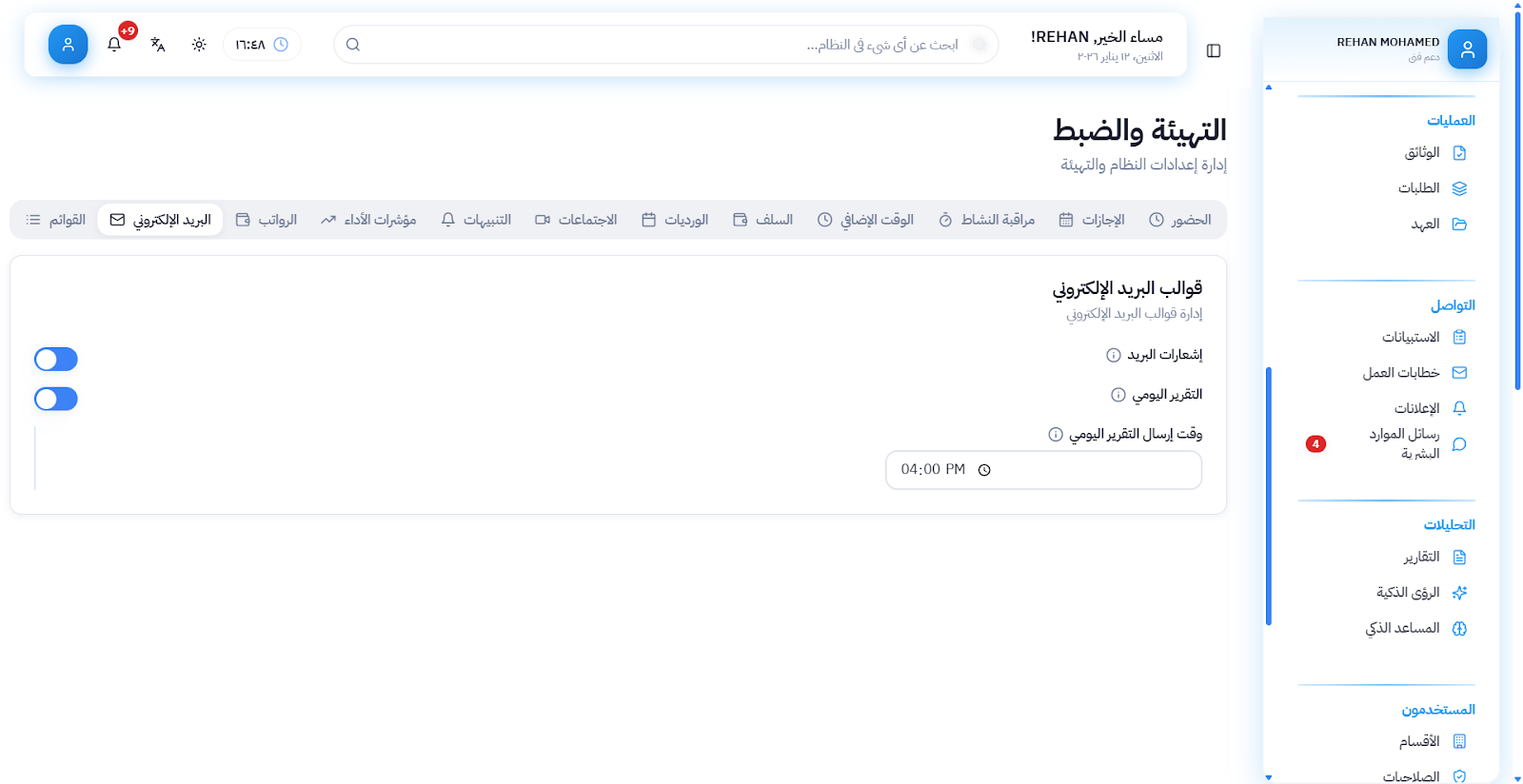
قوالب البريد الإلكتروني
تتيح هذه الصفحة التحكم في إعدادات رسائل البريد الإلكتروني التي يرسلها النظام تلقائيًا للموظفين أو الإدارة، بهدف تحسين التواصل وتسهيل متابعة التقارير اليومية والإنذارات.
1. إشعارات البريد
عند تفعيل هذا الخيار، يقوم النظام بإرسال تنبيهات بريدية تلقائية حسب الأحداث المرتبطة بالموظفين، مثل:
- إشعار عند تقديم طلب جديد
- إشعار عند الموافقة أو الرفض
- إشعار عند تحديث أي حالة تخص الموظف
- إشعارات الموارد البشرية للإدارة
✔ يفضل تفعيل هذا الخيار لضمان وصول التحديثات بشكل فوري لجميع الأطراف.
2. التقرير اليومي
عند تفعيل هذا الخيار، يقوم النظام في نهاية كل يوم بإرسال ملخص يومي شامل عبر البريد الإلكتروني يحتوي على:
- طلبات اليوم
- حضور وانصراف الموظفين
- الإشعارات التي تمت معالجتها
- المهام المكتملة
- أي تحديثات مهمة حدثت خلال اليوم
هذا التقرير يساعد الإدارة في متابعة العمل بدقة ودون الحاجة للدخول للنظام بشكل مستمر.
3. وقت إرسال التقرير اليومي
يمكن من خلال هذا الحقل تحديد التوقيت المناسب الذي يرسل فيه النظام التقرير اليومي إلى البريد المسجّل.
مثال: إذا تم ضبط الوقت على 04:00 PM، سيصل التقرير اليومي كل يوم عند الساعة الرابعة عصرًا.
✨ يمكن ضبط الوقت بما يتوافق مع انتهاء دوام الموظفين أو بداية فترة مراجعة التقارير.
ملاحظات مهمة
- يجب التأكد من إعداد بريد الشركة داخل النظام للحصول على الإشعارات دون مشاكل.
- يمكن تعطيل أي خيار في حالة عدم الحاجة له بسهولة.
- هذه الإعدادات تؤثر على جميع المستخدمين الذين يملكون صلاحيات استلام التقارير والرسائل.
الثاني عشر: القوائم
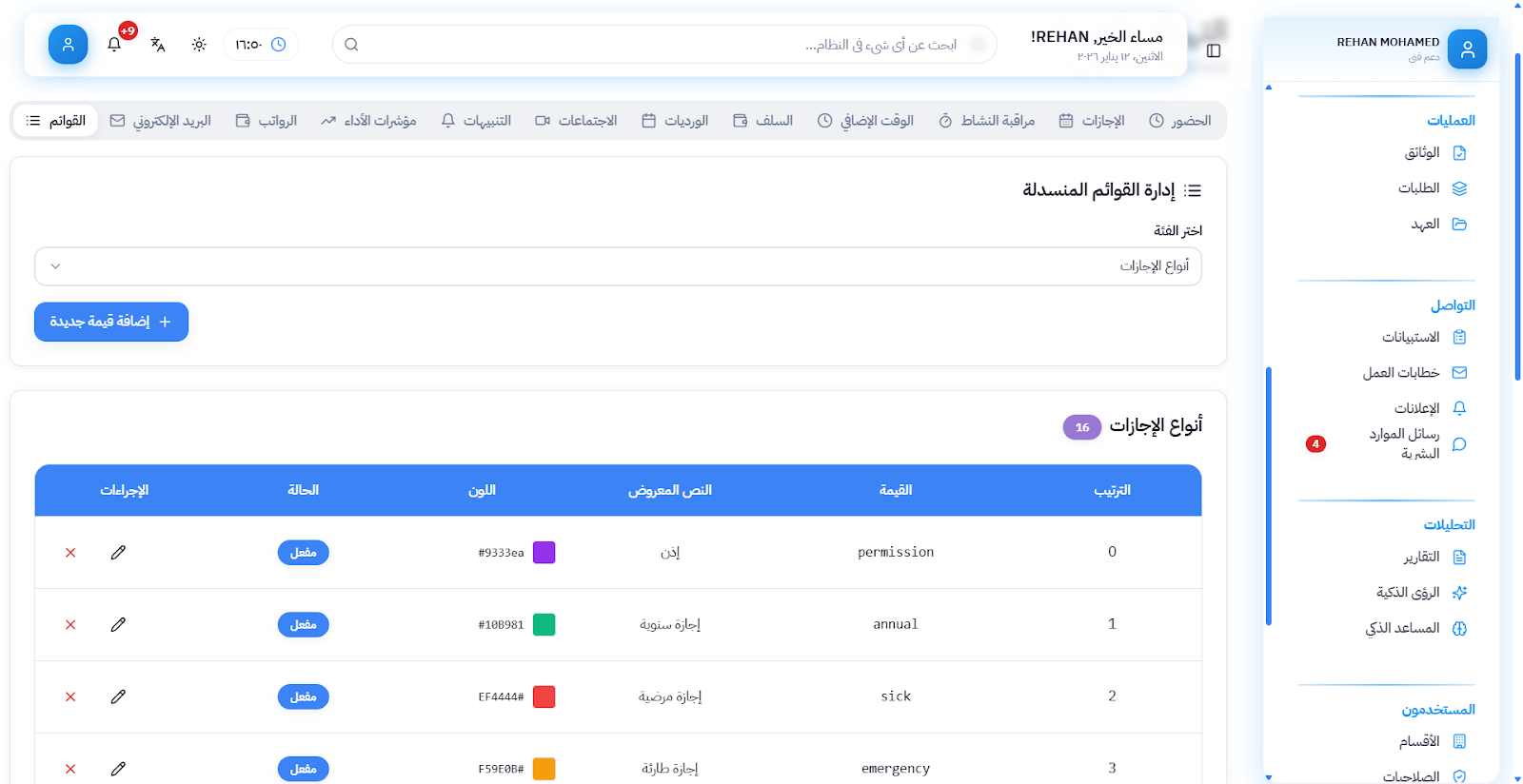
صفحة القوائم المنسدلة (Dropdown Lists)
تُستخدم القوائم المنسدلة في نظام الموارد البشرية لإدارة القيم الأساسية التي تعتمد عليها العديد من الشاشات والعمليات داخل النظام.
من خلال هذه الصفحة يمكن لمسؤول النظام إضافة أو تعديل أو حذف القيم الخاصة بالعناصر التالية:
- أنواع الإجازات
- أنواع الطلبات
- أنواع العُهد
- أنواع المستندات
- العملات
- أنواع الورديات
- الأسئلة (الاستبيانات)
هذه القيم تُعتبر جزءًا أساسيًا من ضبط النظام وتخصيصه حسب طبيعة كل شركة.
كيفية استخدام صفحة القوائم المنسدلة
1. اختيار الفئة
في أعلى الصفحة توجد قائمة منسدلة بعنوان "اختر الفئة".
يتم من خلالها اختيار نوع القائمة التي تريد تعديلها.
أمثلة للفئات:
- أنواع الإجازات
- أنواع الطلبات
- أنواع العهد
- أنواع المستندات
- العملات
- أنواع الورديات
- الأسئلة (للاستبيانات أو النماذج)
بمجرد اختيار الفئة، يقوم النظام بعرض جميع القيم المضافة مسبقًا في جدول منسق.
2. عرض القيم الموجودة
بعد اختيار الفئة، يظهر جدول يحتوي على:
- الترتيب (لضبط ظهور العناصر في القوائم)
- القيمة (Value) – تستخدم داخل النظام
- النص المعروض (Label) – يظهر للمستخدمين
- اللون (اختياري لبعض الفئات مثل الورديات أو الإجازات)
- الحالة (مفعل / غير مفعل)
- الإجراءات (تعديل – حذف)
هذا يساعد على تنظيم البيانات وترتيبها حسب احتياجات الشركة.
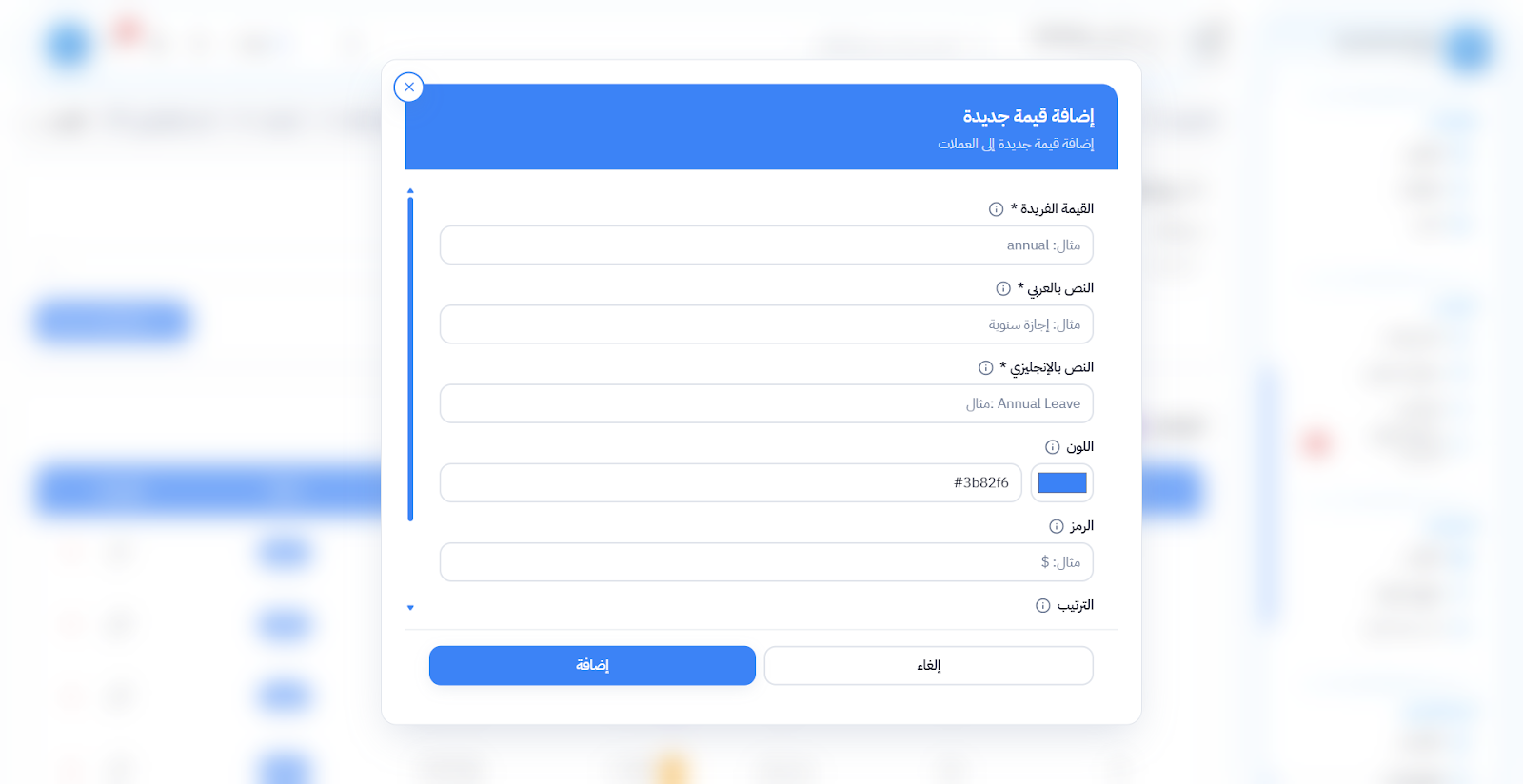
3. إضافة قيمة جديدة
عند الضغط على زر "إضافة قيمة جديدة" يظهر نموذج يحتوي على:
- القيمة (Value): الاسم الداخلي الذي يستخدمه النظام – يُكتب عادة بالإنجليزية.
- النص المعروض (Label): الاسم الذي يظهر للمستخدم – يُكتب عادة بالعربية.
- اللون (اختياري): يستخدم لتمييز العنصر بصريًا (مثل لون نوع الإجازة أو الوردية).
- الترتيب: لتحديد ترتيب ظهور القيمة داخل القائمة.
- الحالة: تفعيل أو إلغاء تفعيل القيمة دون حذفها.
بعد تعبئة البيانات، يتم الضغط على حفظ لإضافة القيمة داخل القائمة.
4. تعديل أو حذف قيمة موجودة
- التعديل: يتم عبر الضغط على أيقونة القلم ✏️
- الحذف: يتم عبر الضغط على أيقونة X
نظام الحذف لا يؤثر على البيانات القديمة، لكن يمنع استخدام القيمة مستقبلًا.
شرح كل نوع من القوائم
أولاً: أنواع الإجازات
يتم من خلال هذه القائمة تعريف أنواع الإجازات المستخدمة داخل الشركة مثل:
- إجازة سنوية
- إجازة مرضية
- إجازة طارئة
- إذن
- إجازة بدون راتب
- وغيرها
كل شركة يمكنها تخصيص القائمة حسب سياستها.
ثانيًا: أنواع الطلبات
تُستخدم لتعريف كل أنواع الطلبات التي ينشئها الموظف مثل:
- طلب إذن
- طلب سلفة
- طلب تعديل بيانات
- طلب إخلاء طرف
- طلب بدل سكن
- وغيرها
ثالثًا: أنواع العُهد
تستخدم لتسجيل ممتلكات الشركة التي يتم تسليمها للموظفين، مثل:
- لابتوب
- هاتف
- شريحة اتصال
- جهاز بصمة
- وغيرها
رابعًا: أنواع المستندات
تظهر عند رفع الملفات مثل:
- بطاقة الهوية
- جواز السفر
- شهادة الميلاد
- الرخصة
- عقد العمل
خامسًا: العملات
تستخدم لتحديد العملات المتاحة في الرواتب والبدلات مثل:
- SAR
- EGP
- AED
- USD
- KWD
- وغيرها
سادسًا: أنواع الورديات
تستخدم لإنشاء نظام الورديات داخل الشركة مثل:
- وردية صباحية
- وردية مسائية
- وردية ليلية
- وردية مرنة
- وردية منقسمة
كل وردية يمكن تحديد:
- النص
- القيمة
- اللون
- الترتيب
سابعًا: الأسئلة (الاستبيانات)
تُستخدم لإنشاء أسئلة مخصصة لاستبيانات الموظفين أو استمارات الأداء.
يمكنك إضافة:
- سؤال نصّي
- سؤال اختيار من متعدد
- تقييم نجوم
- ملاحظات
خلاصة
صفحة القوائم المنسدلة هي العصب الأساسي لضبط النظام وتخصيصه بما يتناسب مع طبيعة كل شركة.
من خلالها يمكن التحكم في جميع البيانات الثابتة التي يعتمد عليها النظام في:
- ✔ الإجازات
- ✔ الطلبات
- ✔ الورديات
- ✔ الرواتب
- ✔ العُهد
- ✔ المستندات
- ✔ الاستبيانات
ويسمح النظام بالإدارة الكاملة (إضافة – تعديل – حذف – تعطيل) بسهولة وبدون الحاجة لأي إعدادات تقنية.
الخلاصة
صفحة التهيئة والضبط هي الأساس الذي يبني عليه النظام جميع عملياته. من خلال ضبط هذه الإعدادات بشكل صحيح، تضمن الشركة أن النظام يعمل وفق سياساتها الداخلية ويحسب جميع العمليات بدقة.
ننصح بمراجعة جميع إعدادات التهيئة والضبط مع فريق الموارد البشرية قبل بدء استخدام النظام بشكل فعلي، والتأكد من تطابقها مع السياسات المعتمدة في الشركة.